> ## Documentation Index
> Fetch the complete documentation index at: https://help.teable.ai/llms.txt
> Use this file to discover all available pages before exploring further.
# 应用构建器
> 利用 AI 将您的数据转化为定制化的网络应用。
云端版本所有方案可用;私有部署版本需要商业版及以上方案。
Teable 应用构建器 (App Builder) 允许您在不编写代码的情况下,将数据库转化为功能齐全、定制化的 Web 应用程序。结合数据结构的力量和 AI 驱动的设计,您可以在几分钟内发布内部工具、客户门户和数据仪表板。
## 概览
应用构建器(App Builder)遵循 "Prompt to App"(提示词即应用)的工作流。您描述想要的内容,AI 为您构建应用结构、页面和逻辑。然后,您可以使用可视化编辑器或代码微调每一个细节。
应用构建器用于创建自定义界面和独立应用。如果需要在数据库内部进行交互式数据分析和临时提问,请使用 [AI 对话](/zh/basic/ai/ai-chat)。
## 创建应用
主要有两种创建应用的方式:
1. **从数据库创建**:在数据库中,点击 "+ 创建" 选择 "新应用" 生成一个链接到当前数据的应用。
2. **从对话创建**:打开 AI Chat 并说 "为这个客户表创建一个 CRM 应用"。
## 应用编辑器界面
应用构建器为非技术用户和开发者提供了双重界面。
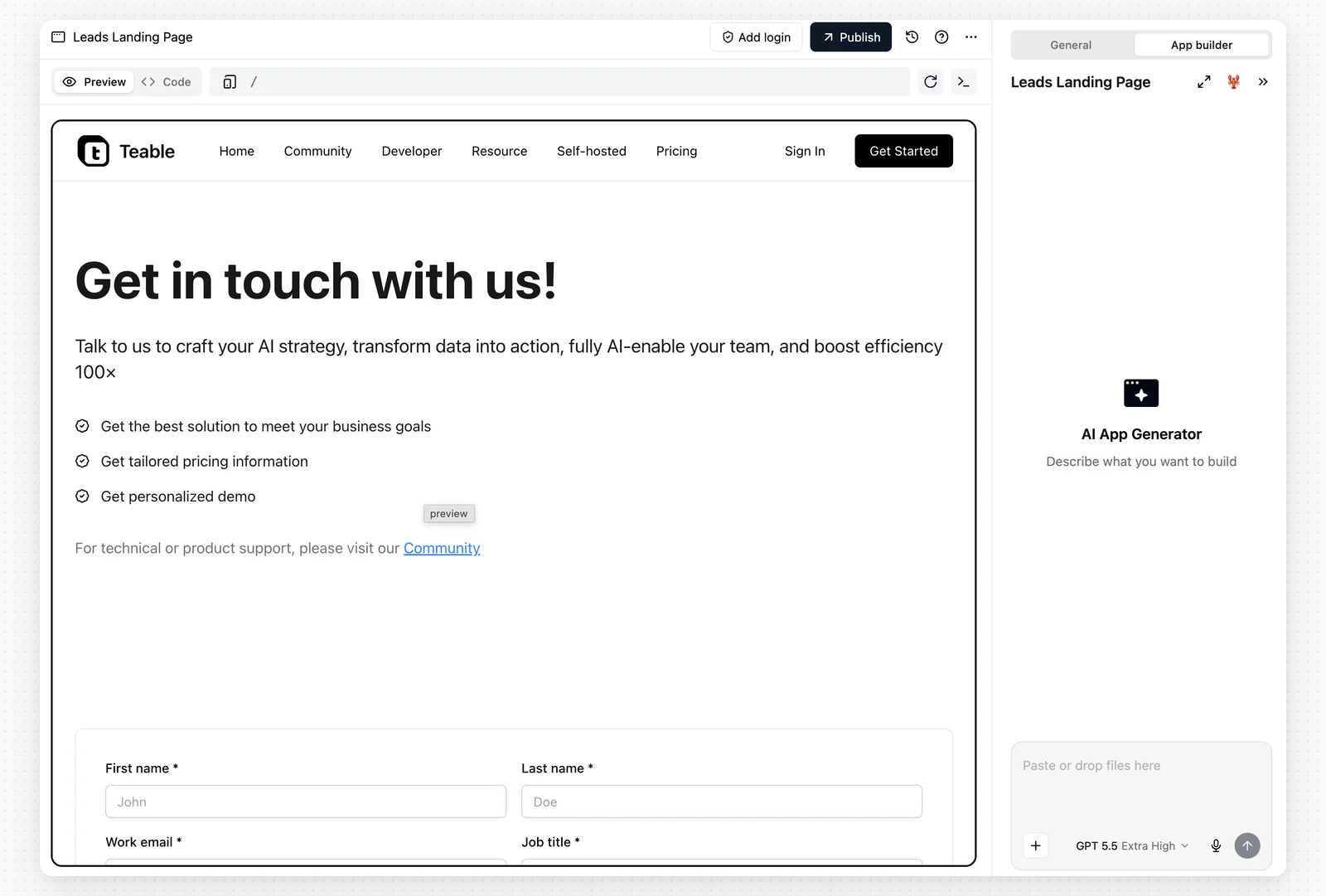 ### 1. 对话界面 (AI 驱动)
这是您的应用控制中心。
* **自然语言编辑**:描述您想做的更改,如 *"把标题改成蓝色"* 或 *"添加一个新记录提交表单"*。
* **智能路由**:AI 能够理解您指的是哪个组件或页面,并直接对其进行修改。
* **技能**:打开 **+** 菜单,选择 **技能**,可以管理当前应用对话可用的技能。App 技能仅在当前应用中可用。在输入框中输入 `/`,可以选择已启用的技能。
* **文件管理**:打开 **+** → **更多** → **文件管理**,可以查看当前应用沙箱中的文件,用于预览支持的文件类型、下载生成文件,或删除不再需要的文件和文件夹。
* **清除对话历史**:如果当前对话已经跑偏,可点击面板右下角的 **清除对话**,重新开始一个新的会话。这样会丢失当前对话的历史上下文,但不会删除应用本身。首次使用会弹出确认,并可选择下次不再提示。
### 2. 实时预览面板
* **多设备模拟**:使用顶部的切换器在 **桌面**、**平板** 和 **移动** 视图之间切换。
* **生成中预览**:应用构建器生成应用时,你可以在预览面板看到界面逐步成形。
* **即时反馈**:应用构建器完成修改后,预览会刷新为最新保存的版本。
### 3. 开发者模式 (代码编辑器)
为了实现无限的定制能力,我们提供了直接访问代码的权限。
* **Monaco Editor**:浏览器中类似 VS Code 的编码体验。
* **React 组件**:直接编辑底层 React 代码、Tailwind CSS 类和逻辑。
* **文件树**:完整浏览项目文件结构。
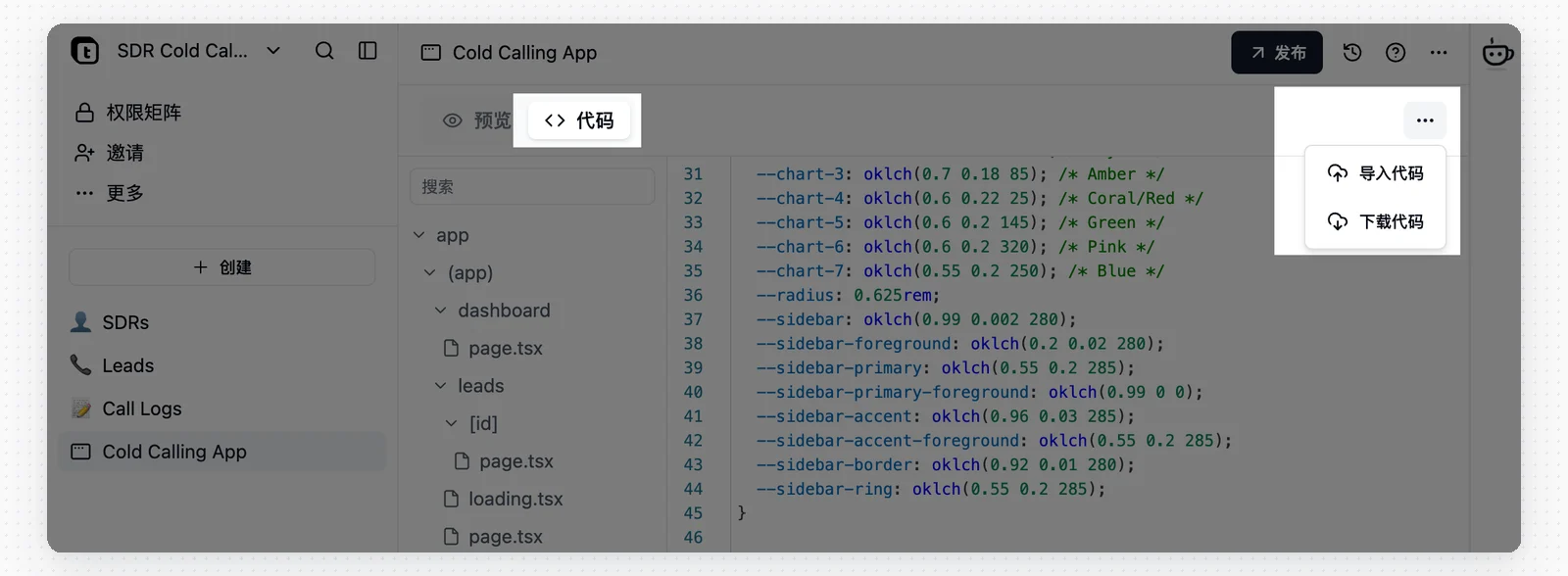
#### 下载代码
您可以随时将整个应用下载为 ZIP 压缩包:
1. 切换到编辑器中的 **Code** 标签页。
2. 点击标签栏中的 **`...`** 菜单。
3. 选择 **下载代码**,包含所有源文件的 ZIP 压缩包将保存到您的电脑。
如果应用使用了自定义环境变量,下载的压缩包可能包含根目录 `.env` 文件。分享 ZIP 前请先检查其中内容。
#### 导入代码
您可以通过导入 ZIP 来更新应用代码:
1. 切换到编辑器中的 **Code** 标签页。
2. 点击标签栏中的 **`...`** 菜单。
3. 选择 **导入代码**,导入不超过 20 MB 的 ZIP。
* 仅需包含源代码文件,`node_modules`、`.next` 等构建产物会被自动忽略。
* ZIP 会替换现有项目。未放入 ZIP 的现有文件,会从新版本中移除。
* 如果 ZIP 中包含一个公共外层文件夹,Teable 会自动剥离这一层。你可以直接压缩最外层项目文件夹。
* 导入的项目根目录必须包含 `package.json`。
* ZIP 根目录中的 `.env` 会导入应用的 **密钥管理**。其他 `.env*` 变体(如 `.env.local`)会被忽略。
### 1. 对话界面 (AI 驱动)
这是您的应用控制中心。
* **自然语言编辑**:描述您想做的更改,如 *"把标题改成蓝色"* 或 *"添加一个新记录提交表单"*。
* **智能路由**:AI 能够理解您指的是哪个组件或页面,并直接对其进行修改。
* **技能**:打开 **+** 菜单,选择 **技能**,可以管理当前应用对话可用的技能。App 技能仅在当前应用中可用。在输入框中输入 `/`,可以选择已启用的技能。
* **文件管理**:打开 **+** → **更多** → **文件管理**,可以查看当前应用沙箱中的文件,用于预览支持的文件类型、下载生成文件,或删除不再需要的文件和文件夹。
* **清除对话历史**:如果当前对话已经跑偏,可点击面板右下角的 **清除对话**,重新开始一个新的会话。这样会丢失当前对话的历史上下文,但不会删除应用本身。首次使用会弹出确认,并可选择下次不再提示。
### 2. 实时预览面板
* **多设备模拟**:使用顶部的切换器在 **桌面**、**平板** 和 **移动** 视图之间切换。
* **生成中预览**:应用构建器生成应用时,你可以在预览面板看到界面逐步成形。
* **即时反馈**:应用构建器完成修改后,预览会刷新为最新保存的版本。
### 3. 开发者模式 (代码编辑器)
为了实现无限的定制能力,我们提供了直接访问代码的权限。
* **Monaco Editor**:浏览器中类似 VS Code 的编码体验。
* **React 组件**:直接编辑底层 React 代码、Tailwind CSS 类和逻辑。
* **文件树**:完整浏览项目文件结构。
#### 下载代码
您可以随时将整个应用下载为 ZIP 压缩包:
1. 切换到编辑器中的 **Code** 标签页。
2. 点击标签栏中的 **`...`** 菜单。
3. 选择 **下载代码**,包含所有源文件的 ZIP 压缩包将保存到您的电脑。
如果应用使用了自定义环境变量,下载的压缩包可能包含根目录 `.env` 文件。分享 ZIP 前请先检查其中内容。
#### 导入代码
您可以通过导入 ZIP 来更新应用代码:
1. 切换到编辑器中的 **Code** 标签页。
2. 点击标签栏中的 **`...`** 菜单。
3. 选择 **导入代码**,导入不超过 20 MB 的 ZIP。
* 仅需包含源代码文件,`node_modules`、`.next` 等构建产物会被自动忽略。
* ZIP 会替换现有项目。未放入 ZIP 的现有文件,会从新版本中移除。
* 如果 ZIP 中包含一个公共外层文件夹,Teable 会自动剥离这一层。你可以直接压缩最外层项目文件夹。
* 导入的项目根目录必须包含 `package.json`。
* ZIP 根目录中的 `.env` 会导入应用的 **密钥管理**。其他 `.env*` 变体(如 `.env.local`)会被忽略。
 #### 密钥管理
不要把 API Key、访问凭证和应用运行所需的配置直接写进源码。需要让应用读取这些值时,在应用构建器对话面板中打开 **+** 菜单,选择 **密钥管理**。
| 细节 | 行为 |
| ------ | ----------------------------------------- |
| 生效范围 | 应用密钥可用于应用预览环境和已发布应用 |
| 代码读取 | 服务端代码可通过 `process.env.MY_API_KEY` 等环境变量读取 |
| 已保存的值 | 保存后不会明文展示;需要修改时,输入新值覆盖 |
| Key 格式 | Key 需要以大写字母开头,只能包含大写字母、数字和下划线 |
新增、删除或修改密钥值后,应用预览环境会使用新值;已发布应用需要重新发布后才会使用。只修改密钥描述,不需要重新发布。
#### 管理应用文件
应用构建器会把上传文件、生成结果和运行时文件保存在应用沙箱中。在对话面板中打开 **+** → **更多** → **文件管理**,可以查看这些文件。支持的文件类型可直接预览,也可以下载文件,或删除不再需要的文件和文件夹。
#### 为应用添加 AI 功能
当应用需要总结记录、分类请求、生成回复,或为应用用户回答问题时,可以添加 AI 功能。
你可以直接告诉应用构建器你想做什么,比如“给工单添加 AI 回复助手”或“总结每条表单提交内容”。应用构建器可以帮你开启 **AI 访问**,并添加对应功能所需的代码。
应用构建器添加好 AI 功能后,应用预览会使用新版本;已发布应用需要重新发布后才会使用。
## 发布与管理
### 发布您的应用
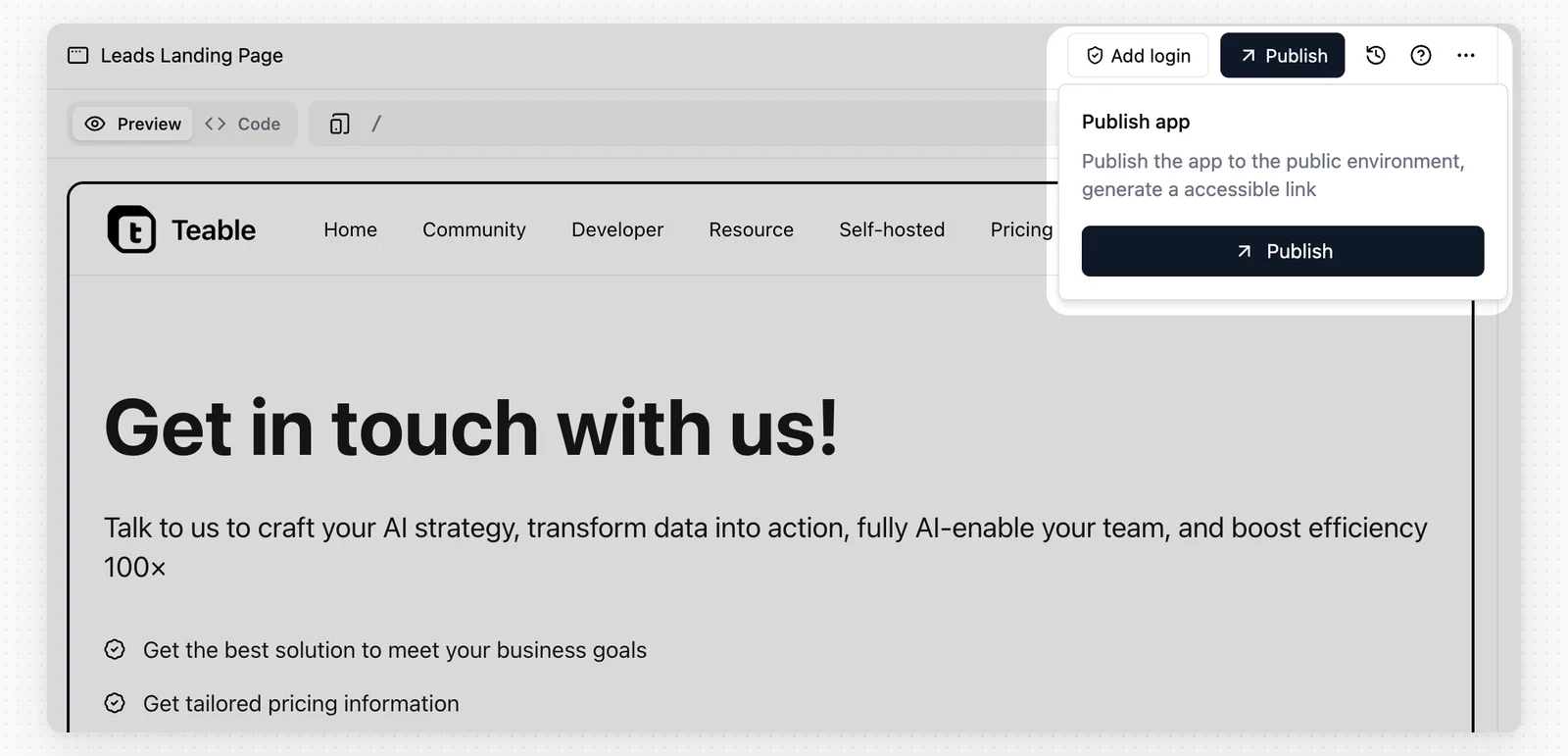
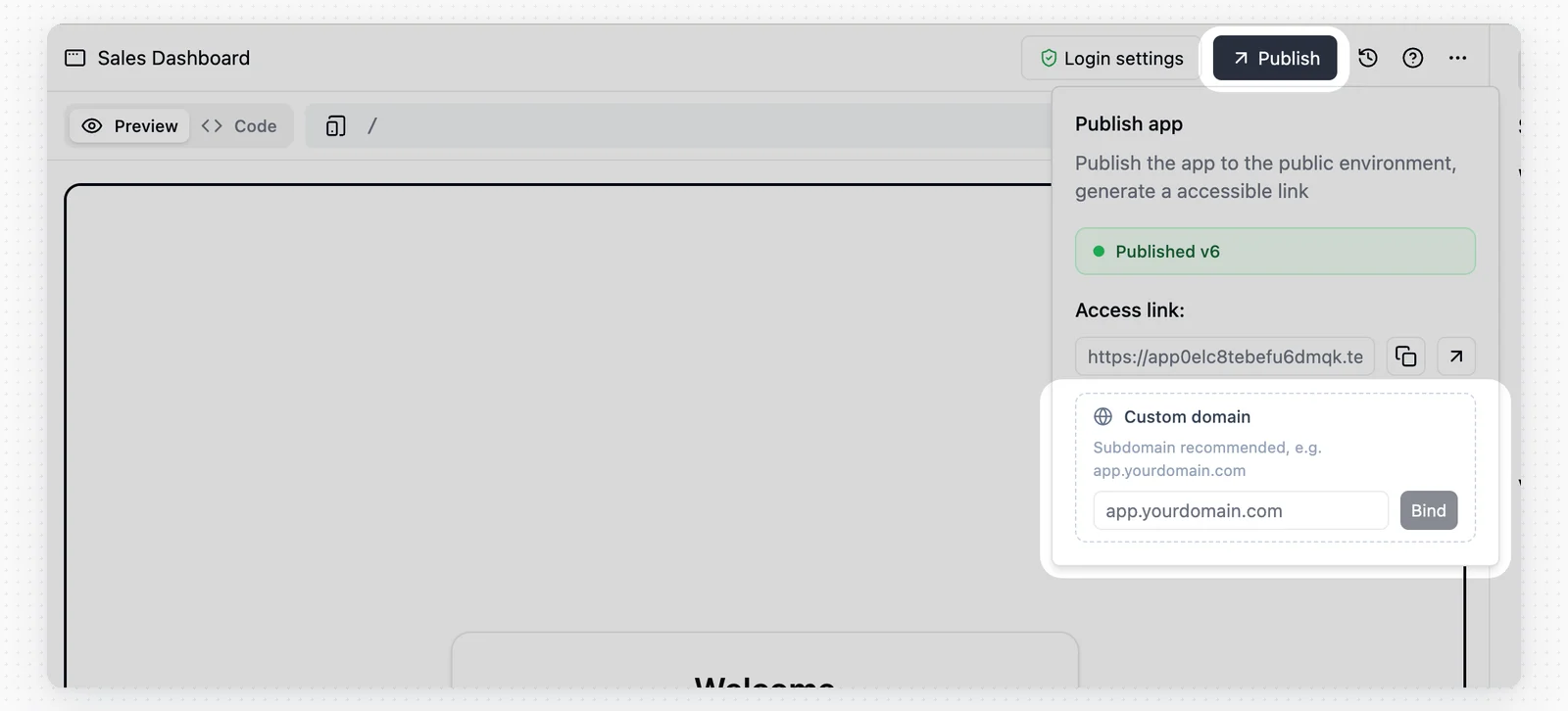
当应用准备就绪时,点击右上角的 **发布** 按钮(箭头图标)。
* **公开链接**:Teable 会为您的应用生成一个安全的、可公开访问的 URL。
* **自定义域名**:支持绑定您自己的域名。
* **取消发布**:已发布应用可在发布菜单中点击 **取消发布**,让公开链接暂时下线。
* **应用配置变更**:如果发布菜单显示 **应用配置已修改,重新发布后生效**,点击 **重新发布**,将待生效的密钥值、AI 访问或登录配置变更应用到已发布应用。
#### 密钥管理
不要把 API Key、访问凭证和应用运行所需的配置直接写进源码。需要让应用读取这些值时,在应用构建器对话面板中打开 **+** 菜单,选择 **密钥管理**。
| 细节 | 行为 |
| ------ | ----------------------------------------- |
| 生效范围 | 应用密钥可用于应用预览环境和已发布应用 |
| 代码读取 | 服务端代码可通过 `process.env.MY_API_KEY` 等环境变量读取 |
| 已保存的值 | 保存后不会明文展示;需要修改时,输入新值覆盖 |
| Key 格式 | Key 需要以大写字母开头,只能包含大写字母、数字和下划线 |
新增、删除或修改密钥值后,应用预览环境会使用新值;已发布应用需要重新发布后才会使用。只修改密钥描述,不需要重新发布。
#### 管理应用文件
应用构建器会把上传文件、生成结果和运行时文件保存在应用沙箱中。在对话面板中打开 **+** → **更多** → **文件管理**,可以查看这些文件。支持的文件类型可直接预览,也可以下载文件,或删除不再需要的文件和文件夹。
#### 为应用添加 AI 功能
当应用需要总结记录、分类请求、生成回复,或为应用用户回答问题时,可以添加 AI 功能。
你可以直接告诉应用构建器你想做什么,比如“给工单添加 AI 回复助手”或“总结每条表单提交内容”。应用构建器可以帮你开启 **AI 访问**,并添加对应功能所需的代码。
应用构建器添加好 AI 功能后,应用预览会使用新版本;已发布应用需要重新发布后才会使用。
## 发布与管理
### 发布您的应用
当应用准备就绪时,点击右上角的 **发布** 按钮(箭头图标)。
* **公开链接**:Teable 会为您的应用生成一个安全的、可公开访问的 URL。
* **自定义域名**:支持绑定您自己的域名。
* **取消发布**:已发布应用可在发布菜单中点击 **取消发布**,让公开链接暂时下线。
* **应用配置变更**:如果发布菜单显示 **应用配置已修改,重新发布后生效**,点击 **重新发布**,将待生效的密钥值、AI 访问或登录配置变更应用到已发布应用。
 ### 取消发布应用
要让已发布应用暂时下线,打开 **发布** 菜单,点击 **取消发布**。确认后,公开应用链接将无法访问。
### 取消发布应用
要让已发布应用暂时下线,打开 **发布** 菜单,点击 **取消发布**。确认后,公开应用链接将无法访问。
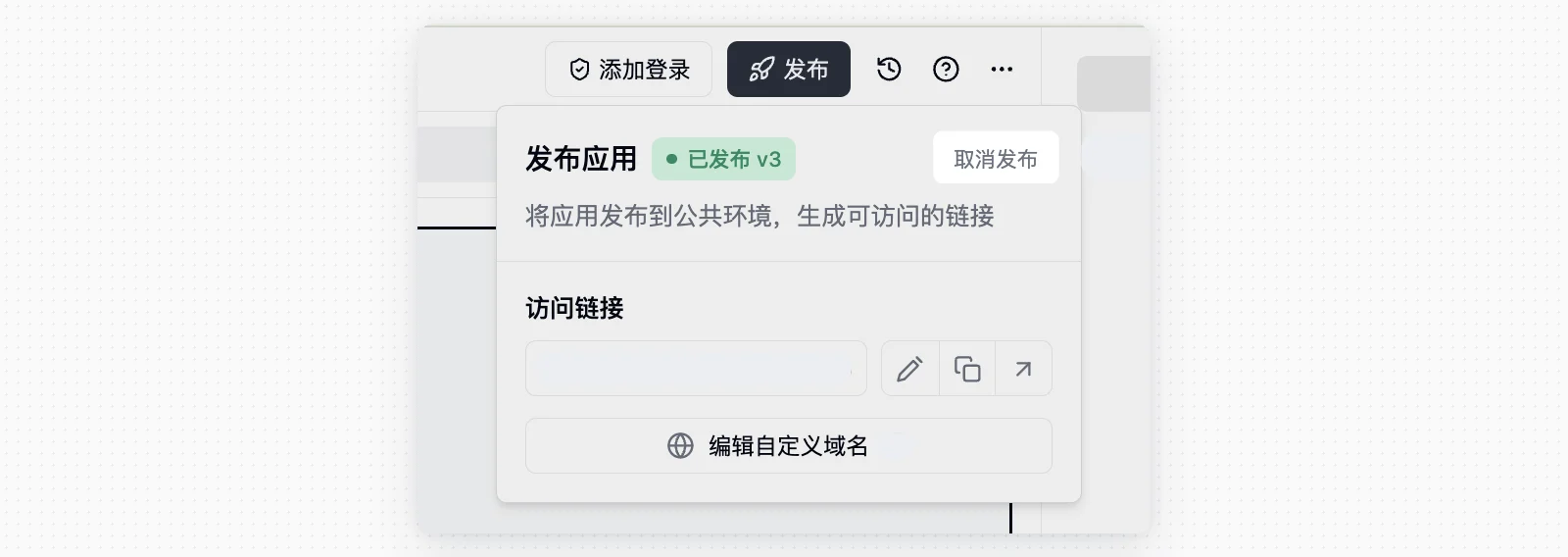 取消发布不会删除应用或编辑历史。您可以继续编辑应用,并在之后重新发布。
### 自定义域名
自定义域名需要商业版及以上方案。
在 **自定义域名** 中可以为已发布应用绑定访问域名。建议使用子域名,例如 `app.yourdomain.com`。输入域名后,Teable 会显示需要添加的 DNS 记录;在域名服务商处添加记录,等待生效后回到 Teable 完成验证。
也可以使用 `teable.app` 下可用的子域名,并编辑 `teable.app` 前缀,例如 `your-name.teable.app`。
取消发布不会删除应用或编辑历史。您可以继续编辑应用,并在之后重新发布。
### 自定义域名
自定义域名需要商业版及以上方案。
在 **自定义域名** 中可以为已发布应用绑定访问域名。建议使用子域名,例如 `app.yourdomain.com`。输入域名后,Teable 会显示需要添加的 DNS 记录;在域名服务商处添加记录,等待生效后回到 Teable 完成验证。
也可以使用 `teable.app` 下可用的子域名,并编辑 `teable.app` 前缀,例如 `your-name.teable.app`。
 ### 应用登录
在应用顶部点击 **添加登录**,可以要求访问者登录后再使用应用。配置后,该按钮会变为 **登录设置**。
### 应用登录
在应用顶部点击 **添加登录**,可以要求访问者登录后再使用应用。配置后,该按钮会变为 **登录设置**。
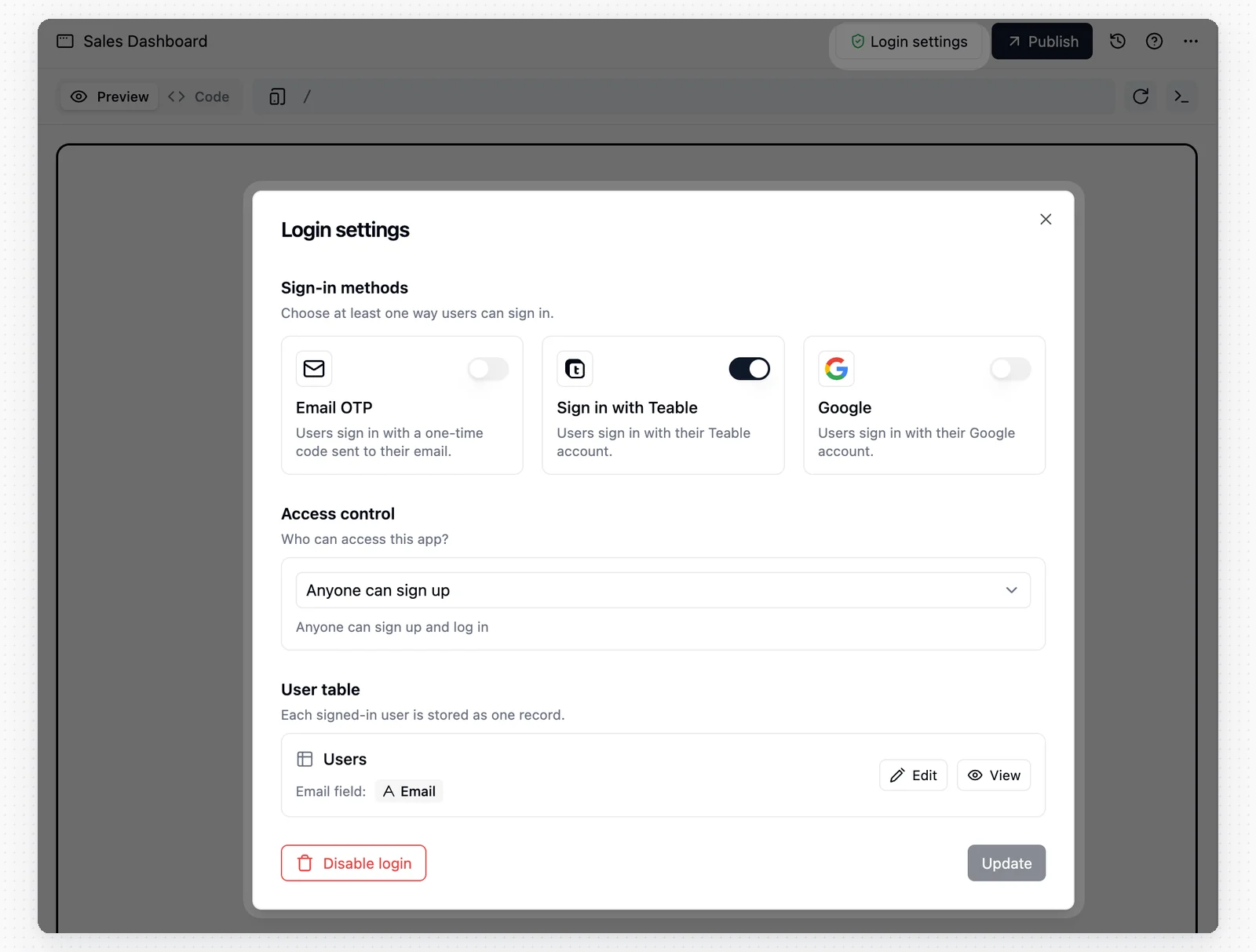 启用登录时:
1. 选择登录用户的存储位置。可以创建 **用户** 表,也可以复用已有的、包含邮箱字段的表。每位登录用户会作为一条记录保存,同一用户表可被多个应用复用。
2. 至少选择一种登录方式,例如 **邮箱验证码**、**Google** 或 **Teable**。可选方式取决于实例的认证配置。
3. 设置访问控制:**所有人可注册**、**允许的邮箱域名** 或 **仅邀请用户**。
登录配置会在应用预览环境重新加载后生效。要让已发布应用使用新的登录配置,需要重新发布应用。
### 版本历史与回滚
Teable 自动跟踪每一次部署。
* 点击 **历史** 按钮(时钟图标)查看所有已部署的版本列表。
* **一键回滚**:如果新的更新出现问题,您可以即时将线上应用恢复到任何之前的稳定版本。
启用登录时:
1. 选择登录用户的存储位置。可以创建 **用户** 表,也可以复用已有的、包含邮箱字段的表。每位登录用户会作为一条记录保存,同一用户表可被多个应用复用。
2. 至少选择一种登录方式,例如 **邮箱验证码**、**Google** 或 **Teable**。可选方式取决于实例的认证配置。
3. 设置访问控制:**所有人可注册**、**允许的邮箱域名** 或 **仅邀请用户**。
登录配置会在应用预览环境重新加载后生效。要让已发布应用使用新的登录配置,需要重新发布应用。
### 版本历史与回滚
Teable 自动跟踪每一次部署。
* 点击 **历史** 按钮(时钟图标)查看所有已部署的版本列表。
* **一键回滚**:如果新的更新出现问题,您可以即时将线上应用恢复到任何之前的稳定版本。
 ### 自动修复 (Auto-fix)
如果您的自定义代码导致构建错误,部署将会失败。
* Teable 在错误日志旁提供了一个 **Auto-fix (自动修复)** 按钮。
* 点击它,AI 将分析编译错误并自动修补代码以解决问题。
### 删除应用
要删除应用,请点击顶部的 **设置** (齿轮图标) 按钮,然后选择 **删除**。
## 最佳实践
应用构建器的构建技巧、提示词写法、版本回退建议和常见问题,请参考 [应用构建器最佳实践](/zh/basic/ai/app-builder-practical-guide)。
## 常见问题
不会。清除对话只会清除当前应用对话的历史上下文,不会删除应用本身。如果对话已经跑偏,可以用它重新开始。
切换到编辑器中的 **Code** 标签页,点击标签栏中的 **`...`** 菜单,然后选择 **下载代码** 或 **导入代码**。导入的 ZIP 最大 20 MB,且会替换现有项目,因此请放入需要保留的全部源代码文件。导入的项目根目录必须包含 `package.json`。ZIP 根目录中的 `.env` 文件会导入应用的 **密钥管理**。
登录配置会在应用预览环境重新加载后生效。要让已发布应用使用新的登录配置,需要重新发布应用。
告诉应用构建器你想实现什么 AI 功能,比如回复助手、提交内容总结或请求分类。应用构建器可以帮你开启 **AI 访问**,并添加对应功能所需的代码。应用构建器完成修改后,应用预览会使用新版本;已发布应用需要重新发布后才会使用。通过应用发起的 AI 调用会在算力明细中显示为 **应用 AI**。
点击 **历史** 按钮(时钟图标)查看已部署版本,并将线上应用恢复到之前的稳定版本。
每个用户最多可同时运行 3 个 Agent,包括 AI 对话和应用构建器。如果应用构建器提示 Agent 正在其他对话中执行,说明已有任务正在运行,请等待上一个任务完成后再继续。
一次应用构建器运行可能包含多个处理步骤,对话里和账单里都会汇总展示同一轮运行的算力消耗。已经完成并保存的工作可以继续使用;如果最后一步意外中断,会自动返还中断那一步消耗的算力。你可以继续在同一个应用对话里推进后续工作。
如果您使用私有化部署的 Teable,请参考 [AI 配置](/zh/basic/admin-panel/ai-setting) 页面完成配置。Agent Runtime 的私有化部署仍处于早期阶段,配置流程较繁琐;请联系 Teable:**[support@teable.ai](mailto:support@teable.ai)**,获取部署协助。
发布前,请先确认 Teable 和对象存储(MinIO / S3)都能被公网访问;不确定时,可以在 [AI 配置](/zh/basic/admin-panel/ai-setting) 页面使用 **测试公网访问** 进行验证。
### 自动修复 (Auto-fix)
如果您的自定义代码导致构建错误,部署将会失败。
* Teable 在错误日志旁提供了一个 **Auto-fix (自动修复)** 按钮。
* 点击它,AI 将分析编译错误并自动修补代码以解决问题。
### 删除应用
要删除应用,请点击顶部的 **设置** (齿轮图标) 按钮,然后选择 **删除**。
## 最佳实践
应用构建器的构建技巧、提示词写法、版本回退建议和常见问题,请参考 [应用构建器最佳实践](/zh/basic/ai/app-builder-practical-guide)。
## 常见问题
不会。清除对话只会清除当前应用对话的历史上下文,不会删除应用本身。如果对话已经跑偏,可以用它重新开始。
切换到编辑器中的 **Code** 标签页,点击标签栏中的 **`...`** 菜单,然后选择 **下载代码** 或 **导入代码**。导入的 ZIP 最大 20 MB,且会替换现有项目,因此请放入需要保留的全部源代码文件。导入的项目根目录必须包含 `package.json`。ZIP 根目录中的 `.env` 文件会导入应用的 **密钥管理**。
登录配置会在应用预览环境重新加载后生效。要让已发布应用使用新的登录配置,需要重新发布应用。
告诉应用构建器你想实现什么 AI 功能,比如回复助手、提交内容总结或请求分类。应用构建器可以帮你开启 **AI 访问**,并添加对应功能所需的代码。应用构建器完成修改后,应用预览会使用新版本;已发布应用需要重新发布后才会使用。通过应用发起的 AI 调用会在算力明细中显示为 **应用 AI**。
点击 **历史** 按钮(时钟图标)查看已部署版本,并将线上应用恢复到之前的稳定版本。
每个用户最多可同时运行 3 个 Agent,包括 AI 对话和应用构建器。如果应用构建器提示 Agent 正在其他对话中执行,说明已有任务正在运行,请等待上一个任务完成后再继续。
一次应用构建器运行可能包含多个处理步骤,对话里和账单里都会汇总展示同一轮运行的算力消耗。已经完成并保存的工作可以继续使用;如果最后一步意外中断,会自动返还中断那一步消耗的算力。你可以继续在同一个应用对话里推进后续工作。
如果您使用私有化部署的 Teable,请参考 [AI 配置](/zh/basic/admin-panel/ai-setting) 页面完成配置。Agent Runtime 的私有化部署仍处于早期阶段,配置流程较繁琐;请联系 Teable:**[support@teable.ai](mailto:support@teable.ai)**,获取部署协助。
发布前,请先确认 Teable 和对象存储(MinIO / S3)都能被公网访问;不确定时,可以在 [AI 配置](/zh/basic/admin-panel/ai-setting) 页面使用 **测试公网访问** 进行验证。