> ## Documentation Index
> Fetch the complete documentation index at: https://help.teable.ai/llms.txt
> Use this file to discover all available pages before exploring further.
# 概览
> 字段是表格中的列,用来存放不同类型的数据。通过组合不同字段,可以把表格搭成适合业务的结构。
## 字段类型
Teable 目前提供以下字段类型:
| 分类 | 字段类型 |
| ---- | ------------------------------------------------------------------------------------------------------------------------------------------------------------------------------------------------------------------------------------------------------------------------------------------------------------------------------------ |
| 基础字段 | [单行文本](/zh/basic/field/single-line-text)、[多行文本](/zh/basic/field/long-text)、[数字](/zh/basic/field/number)、[单选](/zh/basic/field/single-select)、[多选](/zh/basic/field/multiple-select)、[成员](/zh/basic/field/user)、[日期](/zh/basic/field/date)、[评分](/zh/basic/field/rating)、[勾选](/zh/basic/field/checkbox)、[附件](/zh/basic/field/attachment) |
| 高级字段 | [公式](/zh/basic/field/formula)、[关联记录](/zh/basic/field/link)、[查找](/zh/basic/field/lookup)、[汇总](/zh/basic/field/rollup)、[条件查找](/zh/basic/field/conditional-lookup)、[条件汇总](/zh/basic/field/conditional-rollup)、[按钮](/zh/basic/field/button)、[自增数字](/zh/basic/field/auto-number) |
| 系统字段 | [创建时间](/zh/basic/field/created-time)、[修改时间](/zh/basic/field/last-modified-time)、[创建人](/zh/basic/field/created-by)、[修改人](/zh/basic/field/last-modified-by) |
## 添加字段
在表格视图中,可以按以下步骤操作来添加新的字段:
1. 进入表格视图
2. 将表格滑动至最右侧
3. 点击字段栏最右侧的 `+` 号
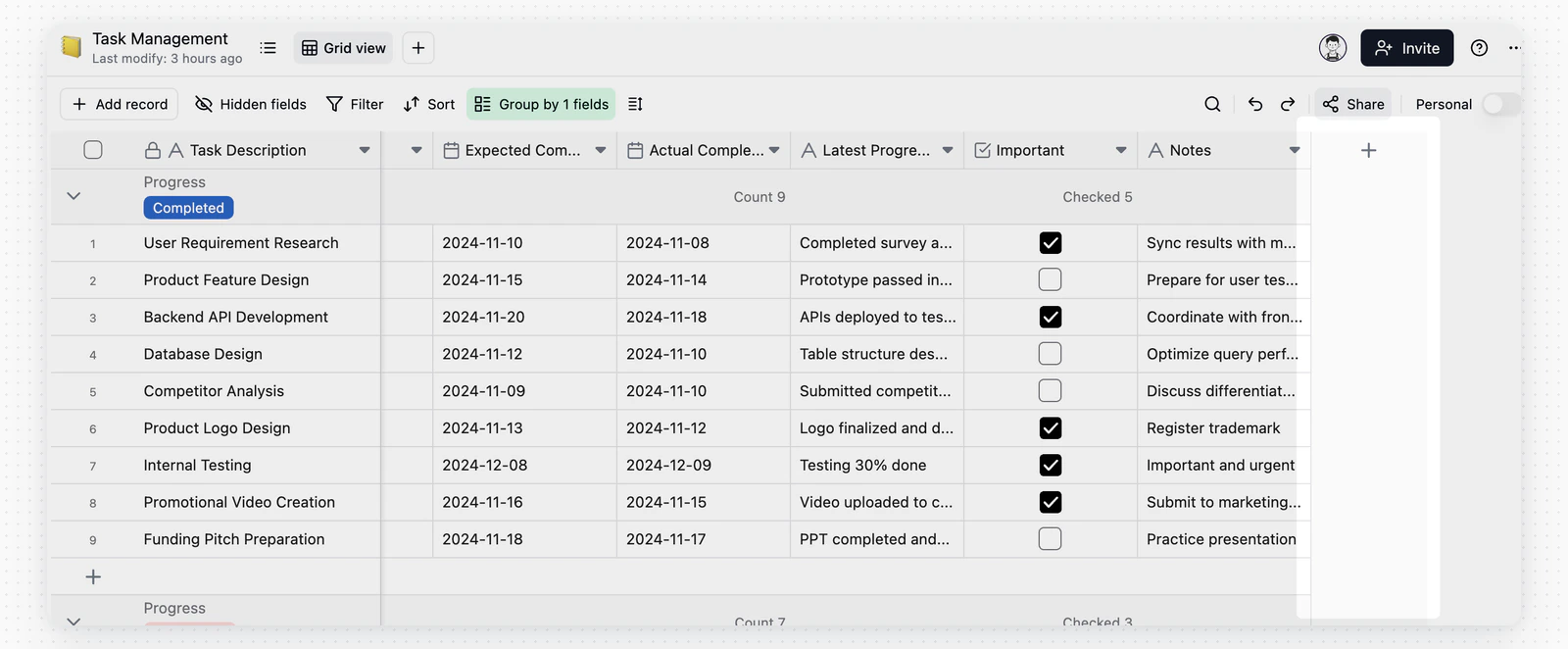 4. 在弹出的对话框内编辑字段属性
5. 点击 `保存`
## 编辑字段
可以在创建字段时进行初始配置,也可以随时修改已有字段的设置。
1. 右键单击要编辑的字段
4. 在弹出的对话框内编辑字段属性
5. 点击 `保存`
## 编辑字段
可以在创建字段时进行初始配置,也可以随时修改已有字段的设置。
1. 右键单击要编辑的字段
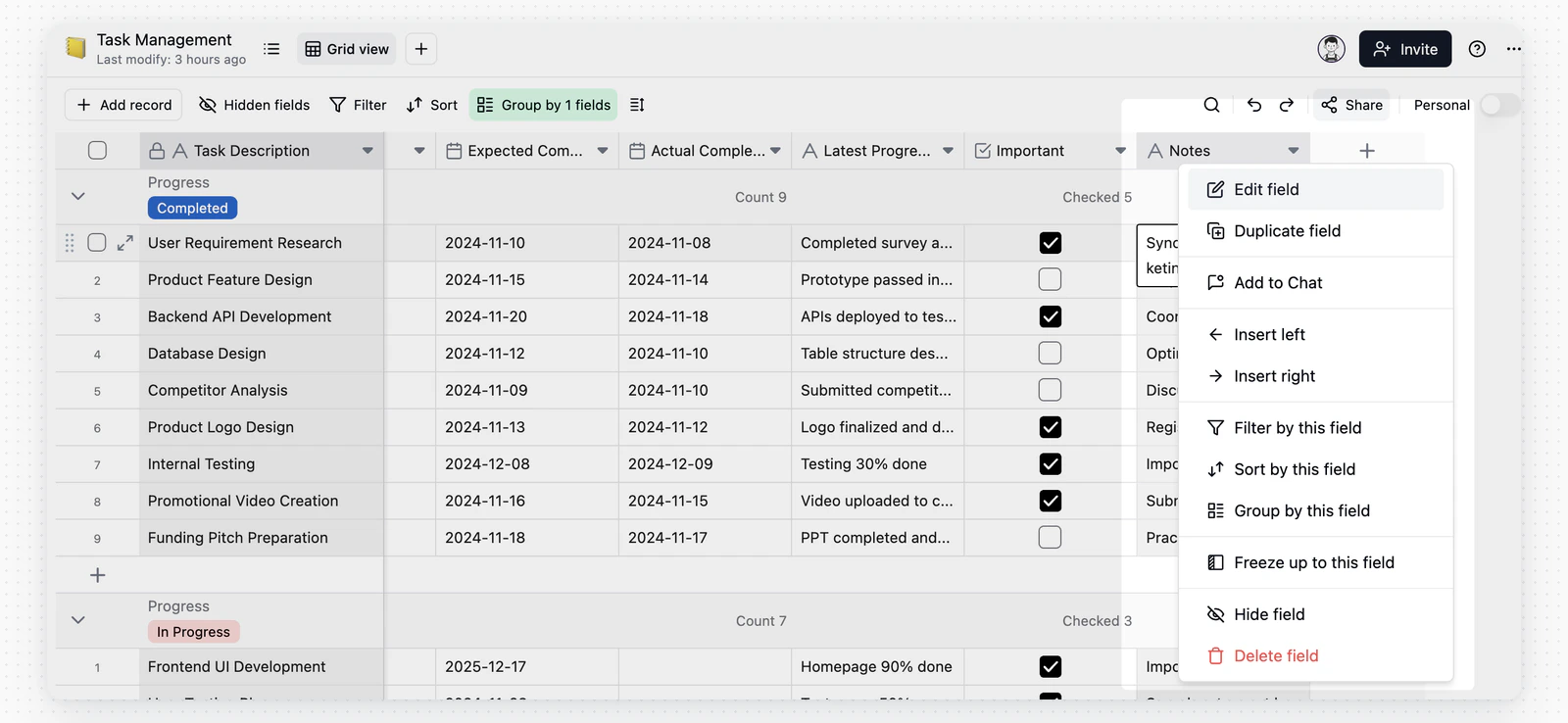 2. 在展开的菜单中点击 `编辑字段`
3. 在编辑字段对话框中调整字段配置
4. 点击 `保存`
编辑字段类型时可能会触发字段类型转换。可以将现有字段更改为其他类型,例如将单行文本字段转换为单选字段。
* 某些类型转换可能会导致数据丢失。例如,将文本字段转换为附件字段时,所有文本内容将无法保留,因为纯文本值无法转换为附件格式。
* 如果在转换过程中发现数据丢失,可以使用键盘快捷键 `Ctrl + Z`(Mac: `Command + Z`)撤销转换操作,字段将恢复到转换前的状态,丢失的数据也会被还原。
* 关于各种字段类型的详细说明和配置选项,请参阅相应的字段类型文档。
## 删除字段
1. 右键单击目标字段的字段名称
2. 在展开的上下文菜单中选择 `删除字段` 选项
3. 在弹出的确认对话框中点击 `确认` 完成删除
## 隐藏字段
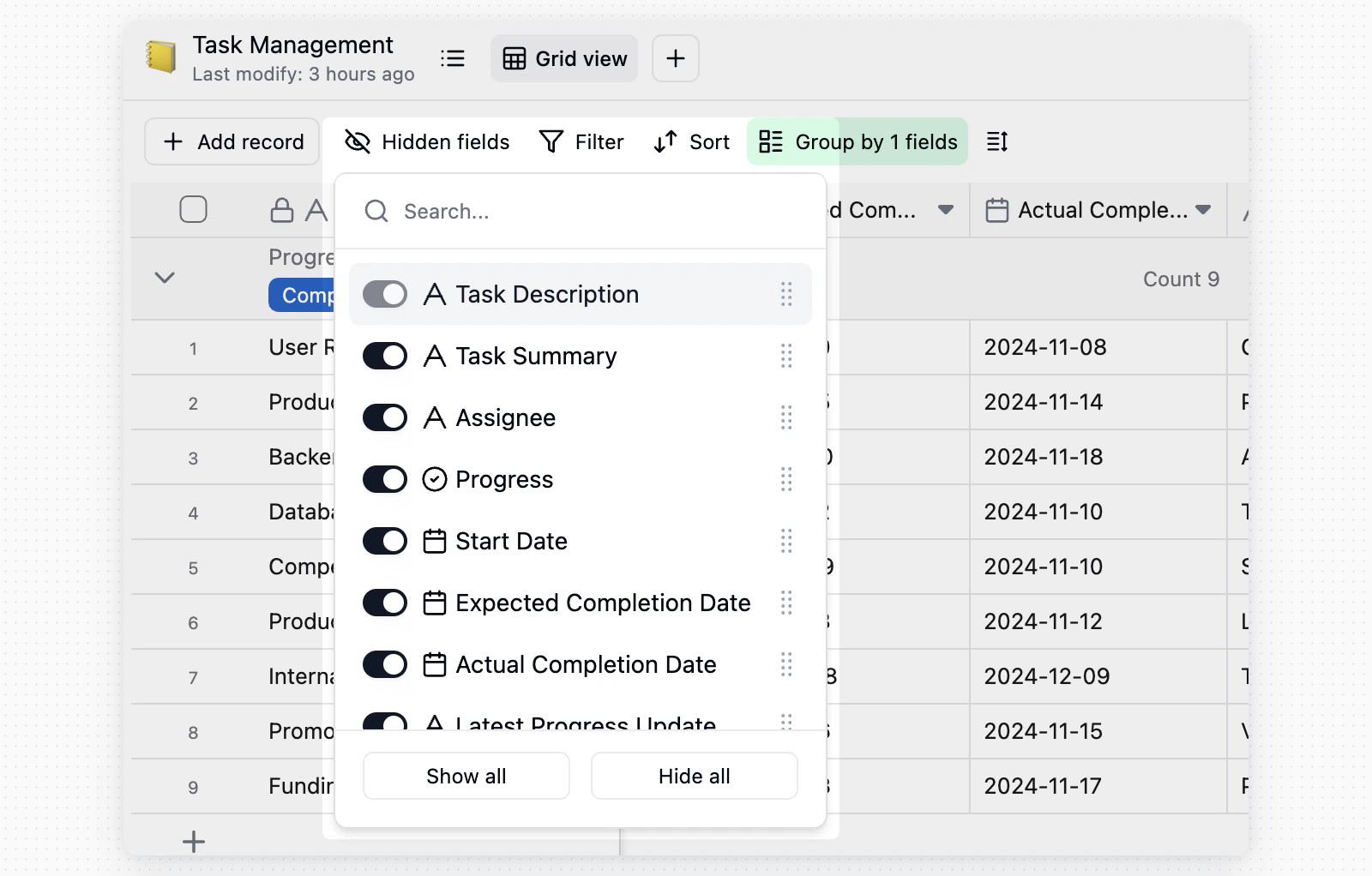
可以通过字段的右键菜单或视图工具栏隐藏字段。隐藏后的字段不会在表格视图中显示,但数据依然保留。
* **方法一**:右键单击字段名称,在菜单中选择 **隐藏字段**
* **方法二**:使用视图工具栏中的字段隐藏控制功能
在隐藏字段工具中,点击当前视图中可见的字段名称,表格会滚动到对应列并短暂高亮。需要显示或隐藏字段时,请使用字段旁边的开关。
2. 在展开的菜单中点击 `编辑字段`
3. 在编辑字段对话框中调整字段配置
4. 点击 `保存`
编辑字段类型时可能会触发字段类型转换。可以将现有字段更改为其他类型,例如将单行文本字段转换为单选字段。
* 某些类型转换可能会导致数据丢失。例如,将文本字段转换为附件字段时,所有文本内容将无法保留,因为纯文本值无法转换为附件格式。
* 如果在转换过程中发现数据丢失,可以使用键盘快捷键 `Ctrl + Z`(Mac: `Command + Z`)撤销转换操作,字段将恢复到转换前的状态,丢失的数据也会被还原。
* 关于各种字段类型的详细说明和配置选项,请参阅相应的字段类型文档。
## 删除字段
1. 右键单击目标字段的字段名称
2. 在展开的上下文菜单中选择 `删除字段` 选项
3. 在弹出的确认对话框中点击 `确认` 完成删除
## 隐藏字段
可以通过字段的右键菜单或视图工具栏隐藏字段。隐藏后的字段不会在表格视图中显示,但数据依然保留。
* **方法一**:右键单击字段名称,在菜单中选择 **隐藏字段**
* **方法二**:使用视图工具栏中的字段隐藏控制功能
在隐藏字段工具中,点击当前视图中可见的字段名称,表格会滚动到对应列并短暂高亮。需要显示或隐藏字段时,请使用字段旁边的开关。
 有关视图筛选、排序和分组等工具栏能力,请参阅[视图工具栏](/zh/basic/view/toolbar)文档。