> ## Documentation Index
> Fetch the complete documentation index at: https://help.teable.ai/llms.txt
> Use this file to discover all available pages before exploring further.

# 更新日志 2024

<Update label="2024-11-27">
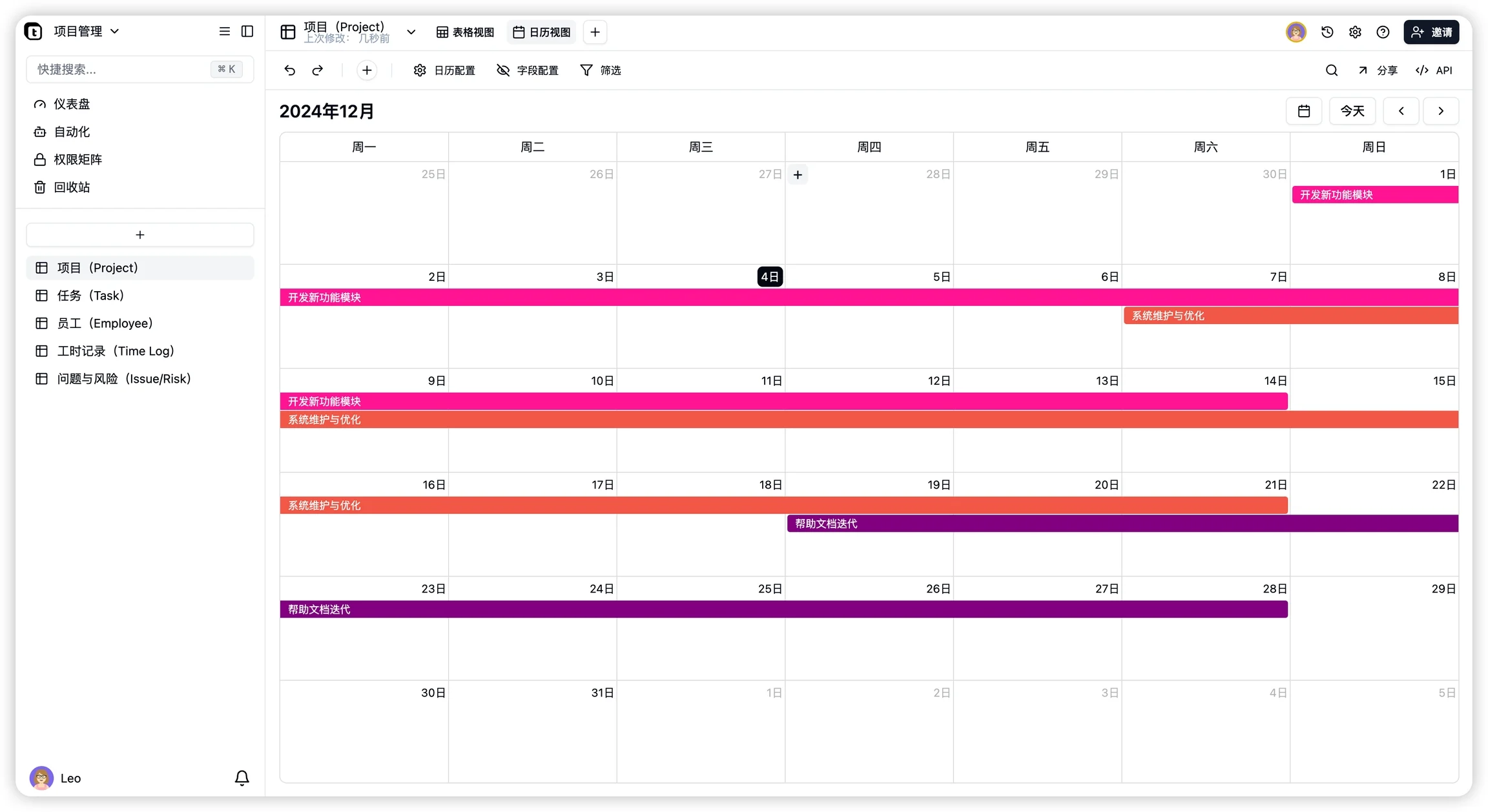
  ## 1. 新增日历视图功能

  我们推出了全新的日历视图功能，让您可以更直观地管理和查看日程安排。

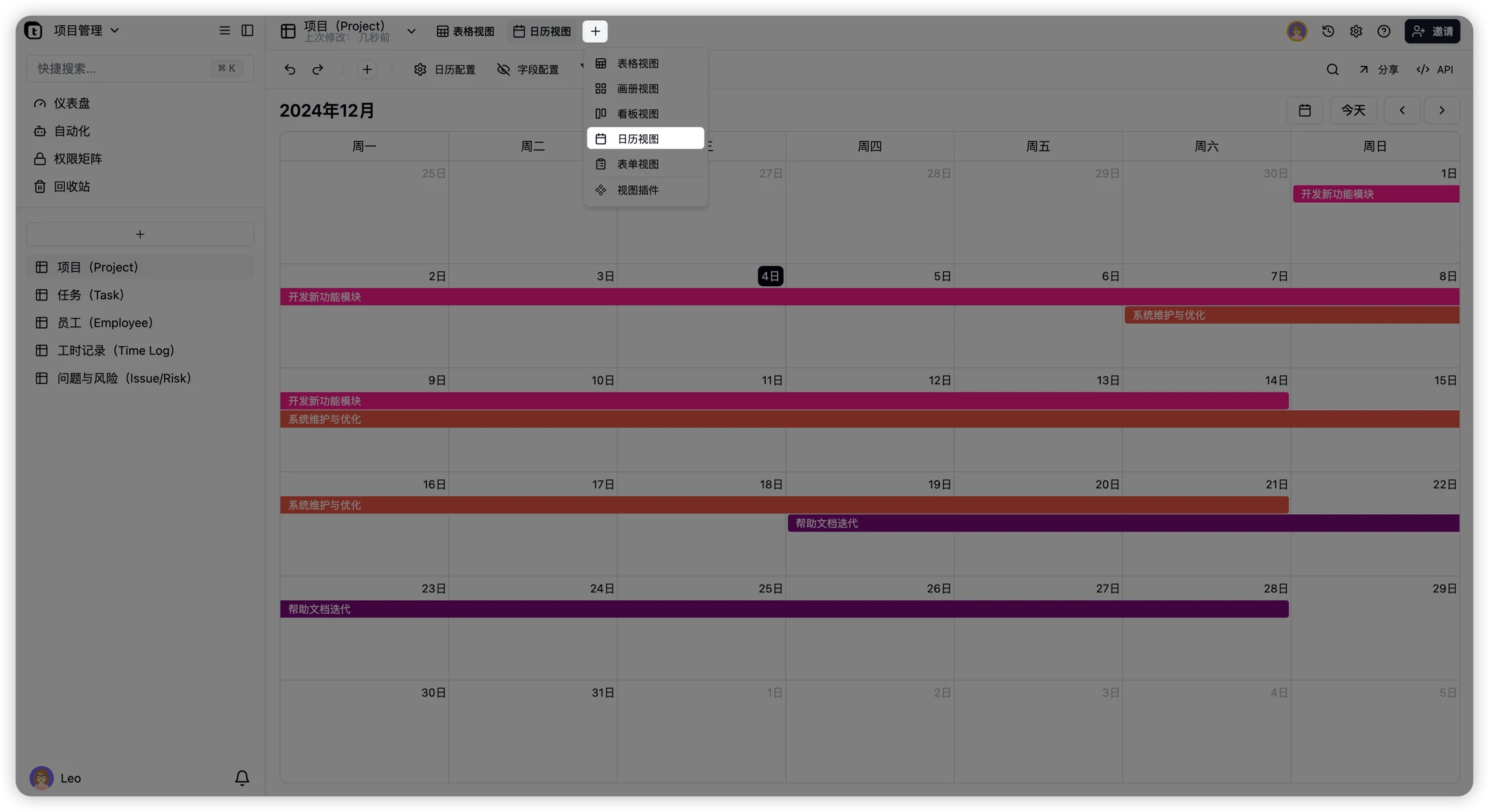
  ### 如何添加日历视图

  1. 导航至视图栏
  2. 点击视图栏右侧的「+」号
  3. 从弹出的选项中选择"日历视图"
  4. 日历视图将被成功添加到您的视图列表中
  <img loading="lazy" alt="如何添加日历视图截图" src="https://mintcdn.com/teablecn/NP3JGKBG3IReJDnF/images/changelog/2024/51bcca0730afcef3.png?fit=max&auto=format&n=NP3JGKBG3IReJDnF&q=85&s=71413a254f9103a7389e8a5927291573" width="2304" height="1257" data-path="images/changelog/2024/51bcca0730afcef3.png" />

  <img loading="lazy" alt="如何添加日历视图截图 2" src="https://mintcdn.com/teablecn/NP3JGKBG3IReJDnF/images/changelog/2024/f88dd2301f75f004.png?fit=max&auto=format&n=NP3JGKBG3IReJDnF&q=85&s=e44835e333236c76bcce133024ca8370" width="2304" height="1258" data-path="images/changelog/2024/f88dd2301f75f004.png" />

  ## 2. 全局搜索功能和关键字高亮

  搜索功能得到了极大的改进。您现在不仅可以按特定字段进行搜索，还可以进行全局搜索，并可选择过滤掉不匹配的行。

  * 支持跨多个字段的全局搜索
  * 搜索结果关键词高亮显示
  * 灵活的搜索结果过滤选项

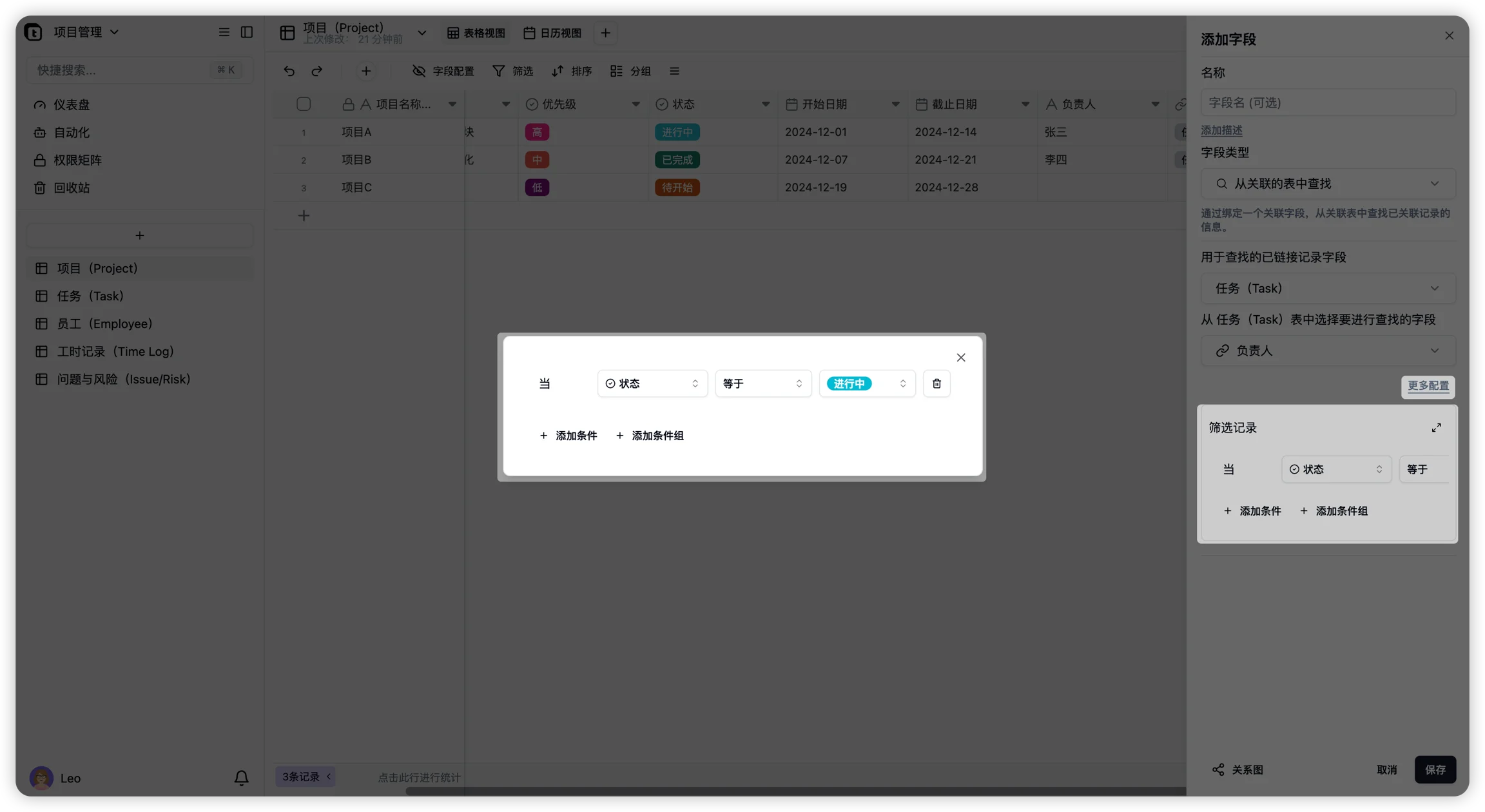
  ## 3. 查找和汇总字段优化

  * 支持对记录进行精准筛选
  * 支持复杂的汇总计算功能
  * 扩展数据分析和处理能力
  <img loading="lazy" alt="查找和汇总字段优化截图" src="https://mintcdn.com/teablecn/NP3JGKBG3IReJDnF/images/changelog/2024/9763a63af7efd1cd.png?fit=max&auto=format&n=NP3JGKBG3IReJDnF&q=85&s=9130399252653d9e7a707f5b2cb4ed63" width="2304" height="1260" data-path="images/changelog/2024/9763a63af7efd1cd.png" />

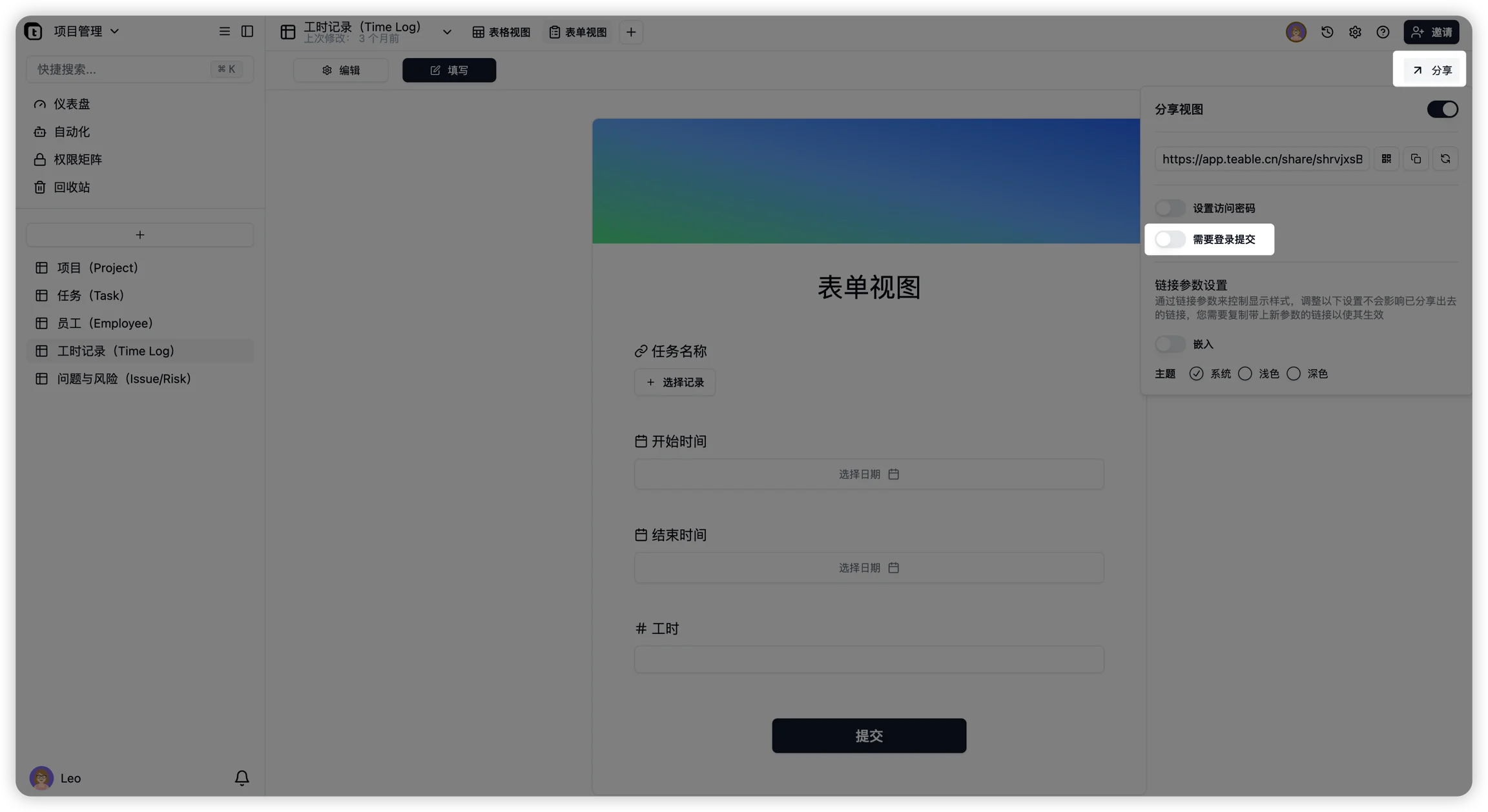
  ## 4. 表单功能增强

  ### 登录验证功能

  * 新增表单登录要求选项
  * 自动记录提交者信息，在创建人字段中可查看完整提交记录

  <img loading="lazy" alt="登录验证功能截图" src="https://mintcdn.com/teablecn/NP3JGKBG3IReJDnF/images/changelog/2024/bd86a814a0d4b38c.png?fit=max&auto=format&n=NP3JGKBG3IReJDnF&q=85&s=c0e72244d0c09118d0a2f9cca13c12fb" width="2304" height="1258" data-path="images/changelog/2024/bd86a814a0d4b38c.png" />

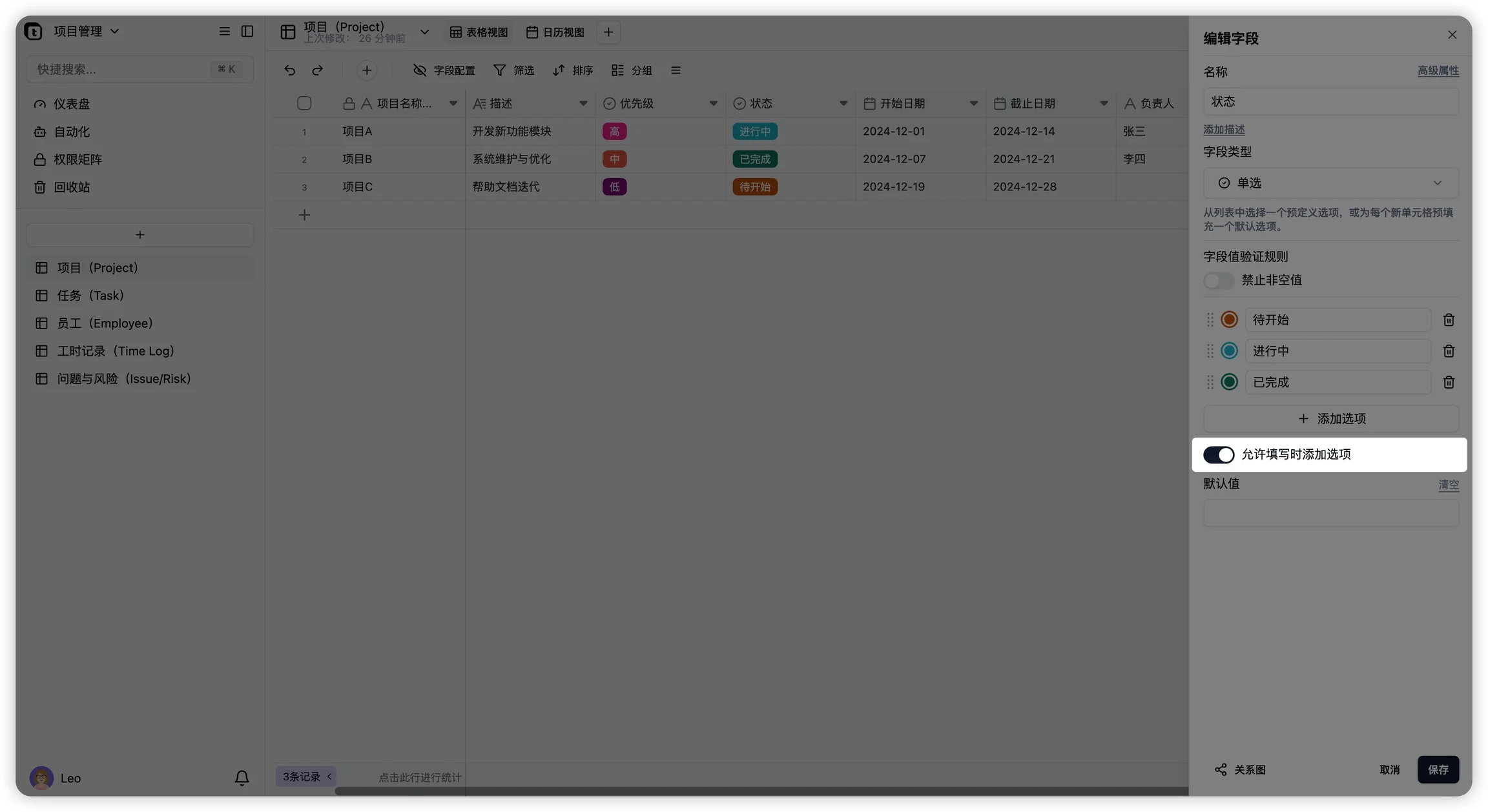
  ## 5. 单/多选字段设置优化

  用户现在可以在编辑单个或多个选择字段时禁用添加新选项的选项，防止意外添加选项。

  * 支持限制新选项添加
  * 防止用户意外添加无效选项

  <img loading="lazy" alt="单/多选字段设置优化截图" src="https://mintcdn.com/teablecn/NP3JGKBG3IReJDnF/images/changelog/2024/68a1cb7e91aeca5f.png?fit=max&auto=format&n=NP3JGKBG3IReJDnF&q=85&s=da95dfb58c76ba23f3b2267df2e22a23" width="2304" height="1258" data-path="images/changelog/2024/68a1cb7e91aeca5f.png" />

  ## 6. 性能优化和其他改进

  ### 数据处理速度提升

  复制加载的数据不需要网络请求，速度提高了10倍。

  ### 用户信息显示完善

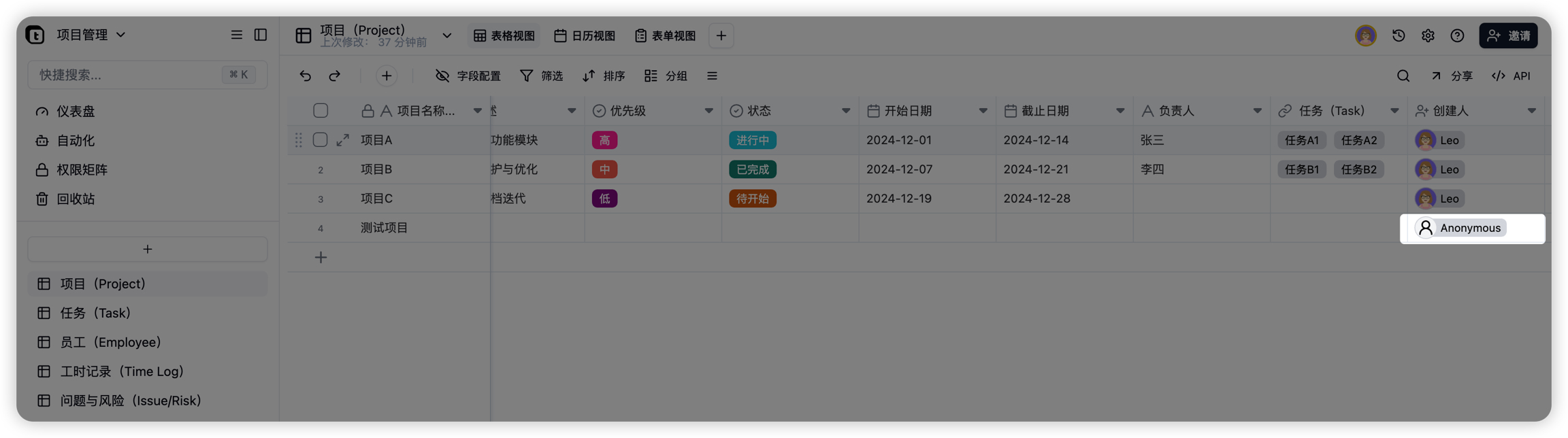
  为匿名用户和自动化机器人创建人字段和最近修改人字段支持显示。

  * 支持显示匿名用户标识
  * 支持显示自动化机器人用户标识
  <img loading="lazy" alt="用户信息显示完善截图" src="https://mintcdn.com/teablecn/NP3JGKBG3IReJDnF/images/changelog/2024/9e77729afe8ef6b2.png?fit=max&auto=format&n=NP3JGKBG3IReJDnF&q=85&s=e0bf244ad12790d703c5be6c37f6fc5a" width="2304" height="644" data-path="images/changelog/2024/9e77729afe8ef6b2.png" />
</Update>

<Update label="2024-11-09">
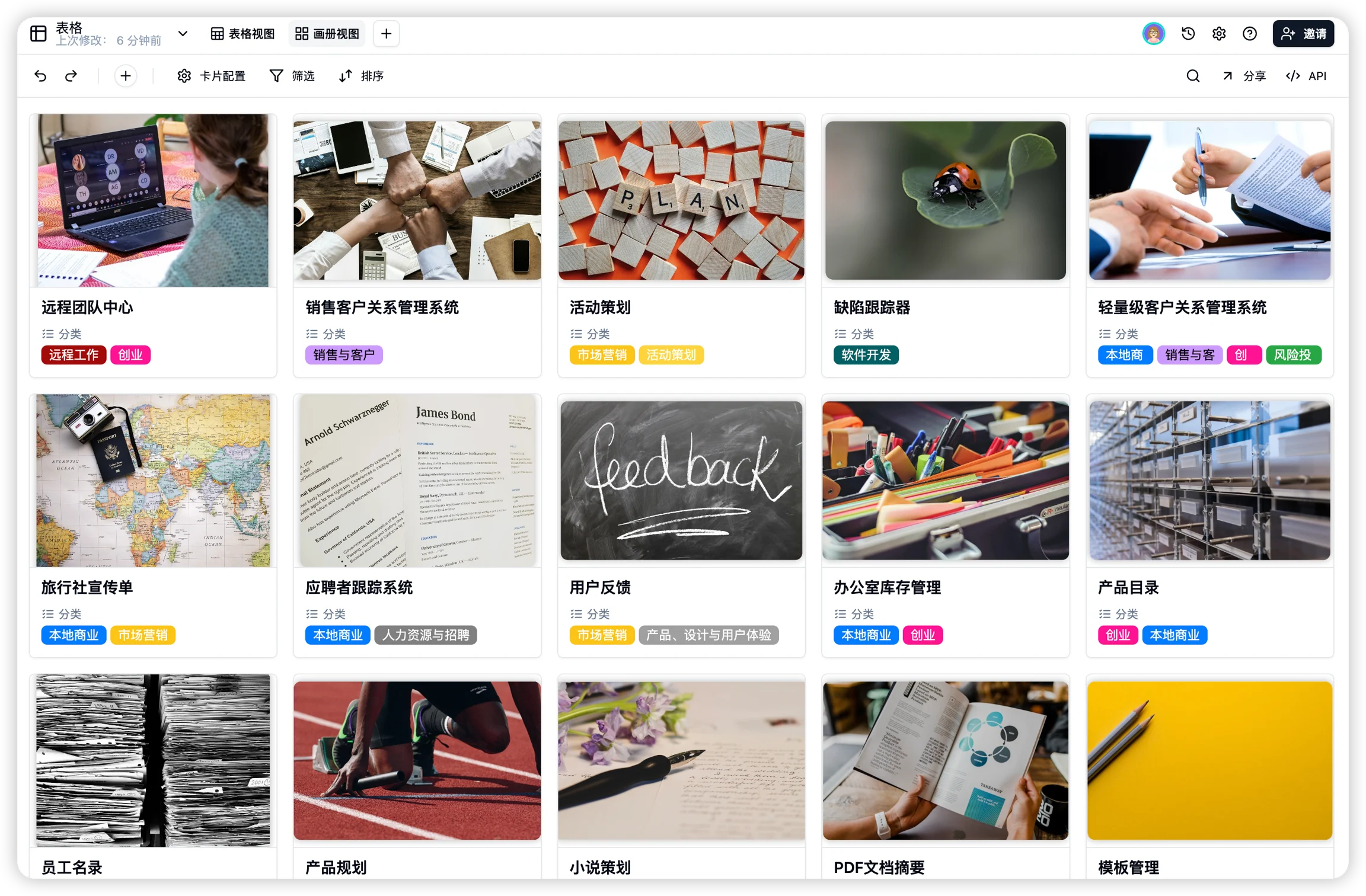
  ## 1. 新增画册视图

  我们很高兴地宣布，现在您可以在 Teable 中使用全新的画册视图功能。这一功能将为您提供更直观、更美观的数据展示方式。

  ### 如何添加画册视图

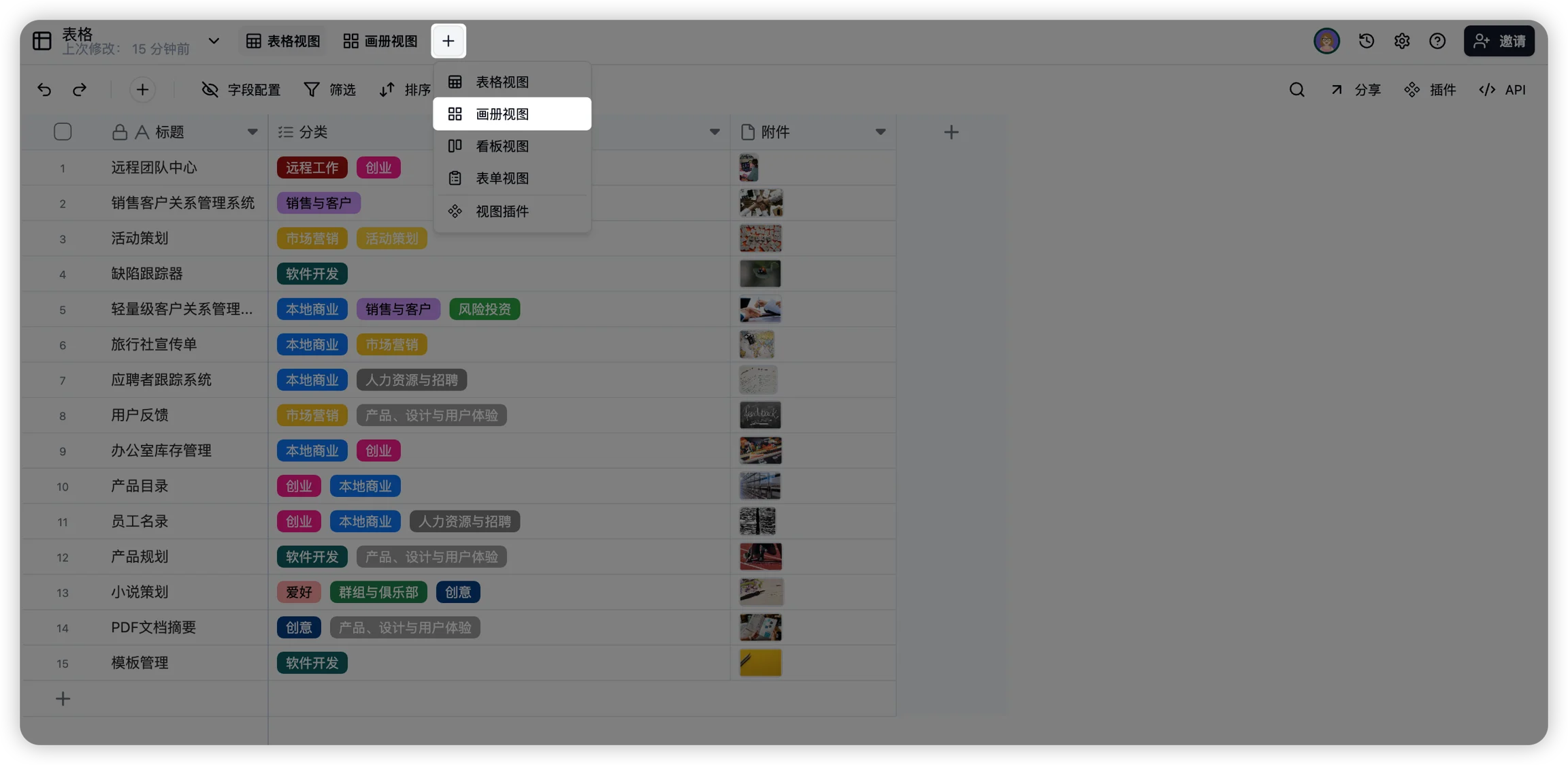
  1. 点击视图栏右侧的 「 + 」 号
  2. 从弹出的选项中选择 「画册视图」
  <img loading="lazy" alt="如何添加画册视图截图" src="https://mintcdn.com/teablecn/NP3JGKBG3IReJDnF/images/changelog/2024/8aaed84f37d3a7bd.png?fit=max&auto=format&n=NP3JGKBG3IReJDnF&q=85&s=aac18d112476e59944c8e13e0cf77cc8" width="2304" height="1124" data-path="images/changelog/2024/8aaed84f37d3a7bd.png" />

  <img loading="lazy" alt="如何添加画册视图截图 2" src="https://mintcdn.com/teablecn/NP3JGKBG3IReJDnF/images/changelog/2024/f3389726ad0e3f06.png?fit=max&auto=format&n=NP3JGKBG3IReJDnF&q=85&s=9eb086391f518785beee06ce25a8fd9a" width="2304" height="1512" data-path="images/changelog/2024/f3389726ad0e3f06.png" />

  ## 2. 附件预览功能增强

  为了提高您的工作效率，我们优化了附件预览功能，使其支持更多文件类型。

  ### 支持的文件类型

  * PDF 文件
  * Word 文档
  * Excel 表格

  ### 如何使用附件预览

  1. 在附件栏中找到您想要预览的文件
  2. 直接点击该文件
  3. 文件预览将自动打开，无需下载即可查看内容

  **注意**：预览功能旨在快速浏览文件内容，如需编辑，请下载原文件。

  ## 3. 记录复制功能优化

  我们简化了记录复制的流程，为您提供了多种快捷方式。

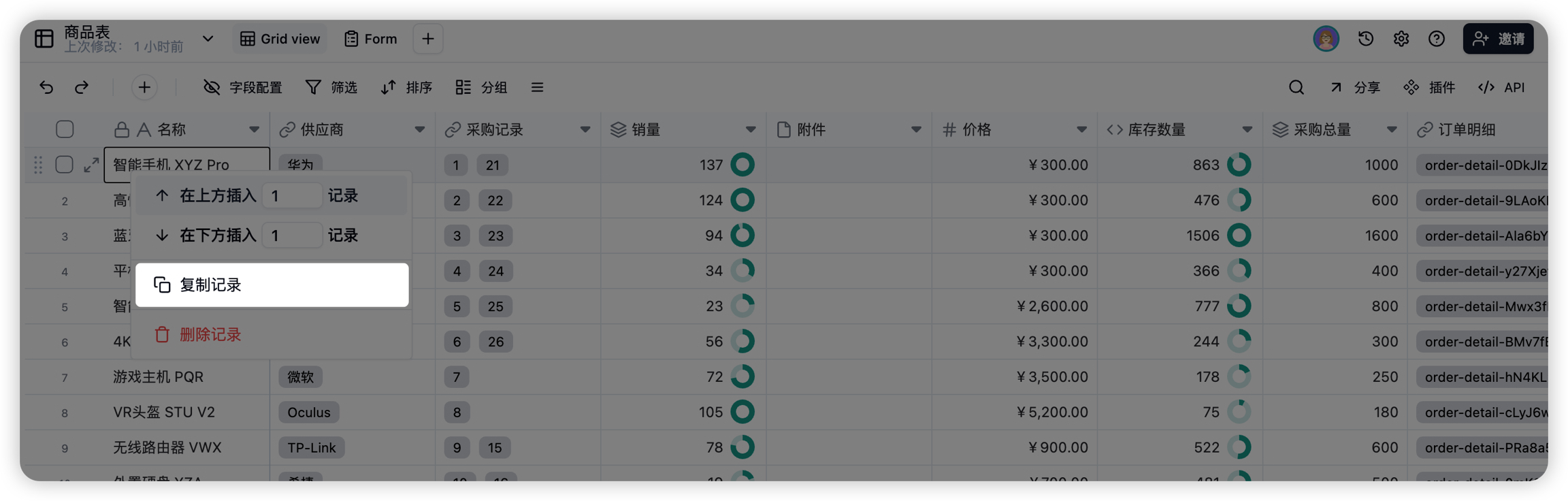
  ### 方法一：使用右键菜单

  1. 右键点击您想要复制的记录
  2. 在弹出的菜单中选择"复制记录"
  <img loading="lazy" alt="方法一：使用右键菜单截图" src="https://mintcdn.com/teablecn/NP3JGKBG3IReJDnF/images/changelog/2024/b404baa538ccc257.png?fit=max&auto=format&n=NP3JGKBG3IReJDnF&q=85&s=44a72dc0d3d8ca115bfb6f3c84c4161a" width="2304" height="736" data-path="images/changelog/2024/b404baa538ccc257.png" />

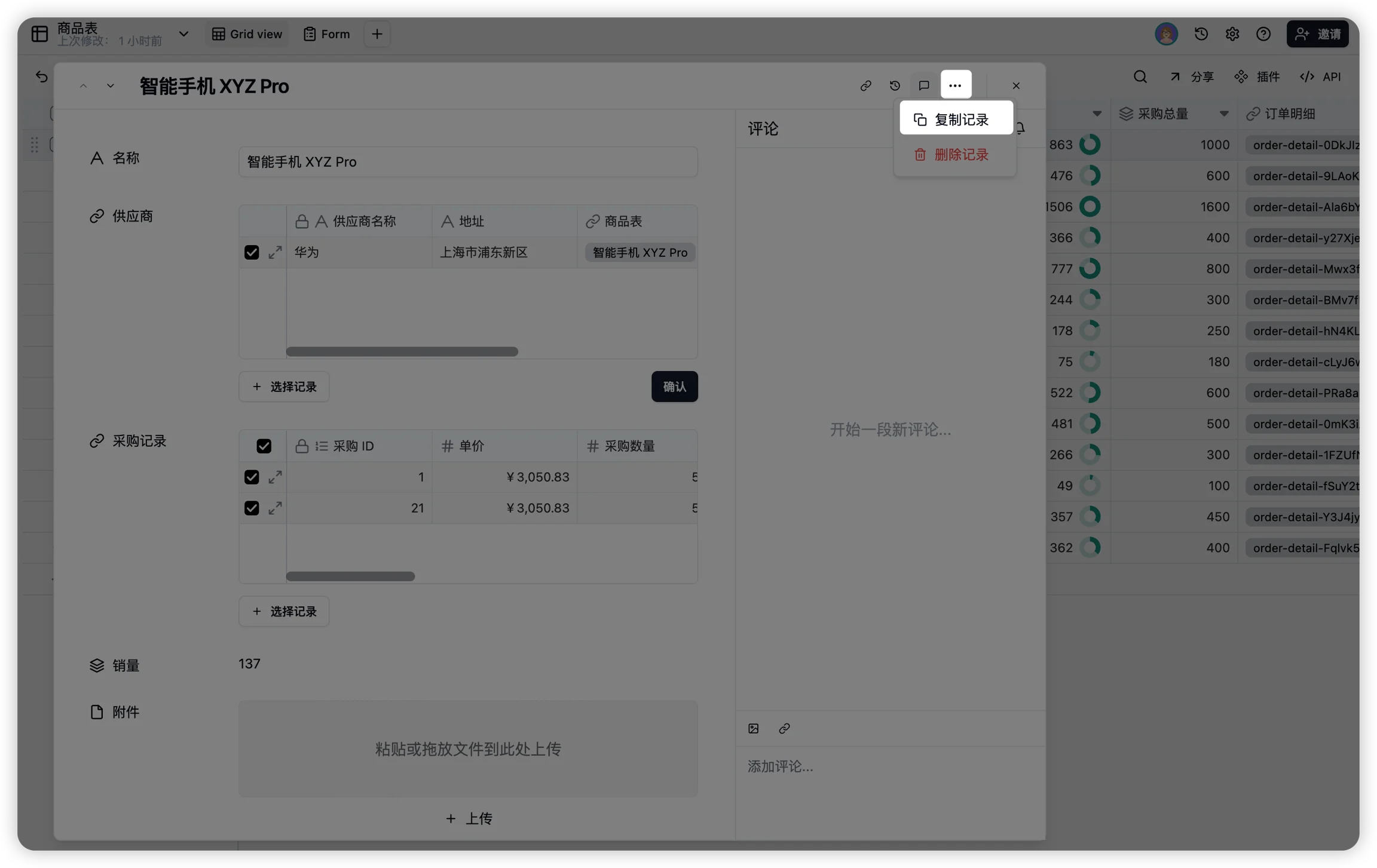
  ### 方法二：通过编辑表单

  1. 打开您想要复制的记录的编辑表单
  2. 点击表单中的"更多"按钮
  3. 在下拉菜单中选择"复制记录"
  <img loading="lazy" alt="方法二：通过编辑表单截图" src="https://mintcdn.com/teablecn/NP3JGKBG3IReJDnF/images/changelog/2024/a4b15ea2ff3020db.png?fit=max&auto=format&n=NP3JGKBG3IReJDnF&q=85&s=22a6ad772d632dd2515dac4964a677ef" width="2304" height="1453" data-path="images/changelog/2024/a4b15ea2ff3020db.png" />

  **提示**：复制记录功能可以帮助您快速创建相似的记录，大大提高数据录入效率。

  ***

  我们希望这些新功能和优化能够提升您的使用体验。如果您有任何问题或反馈，请随时与我们的支持团队联系。我们将继续努力，为您提供更好的产品和服务。
</Update>

<Update label="2024-10-25">
  ## 1. 仪表盘

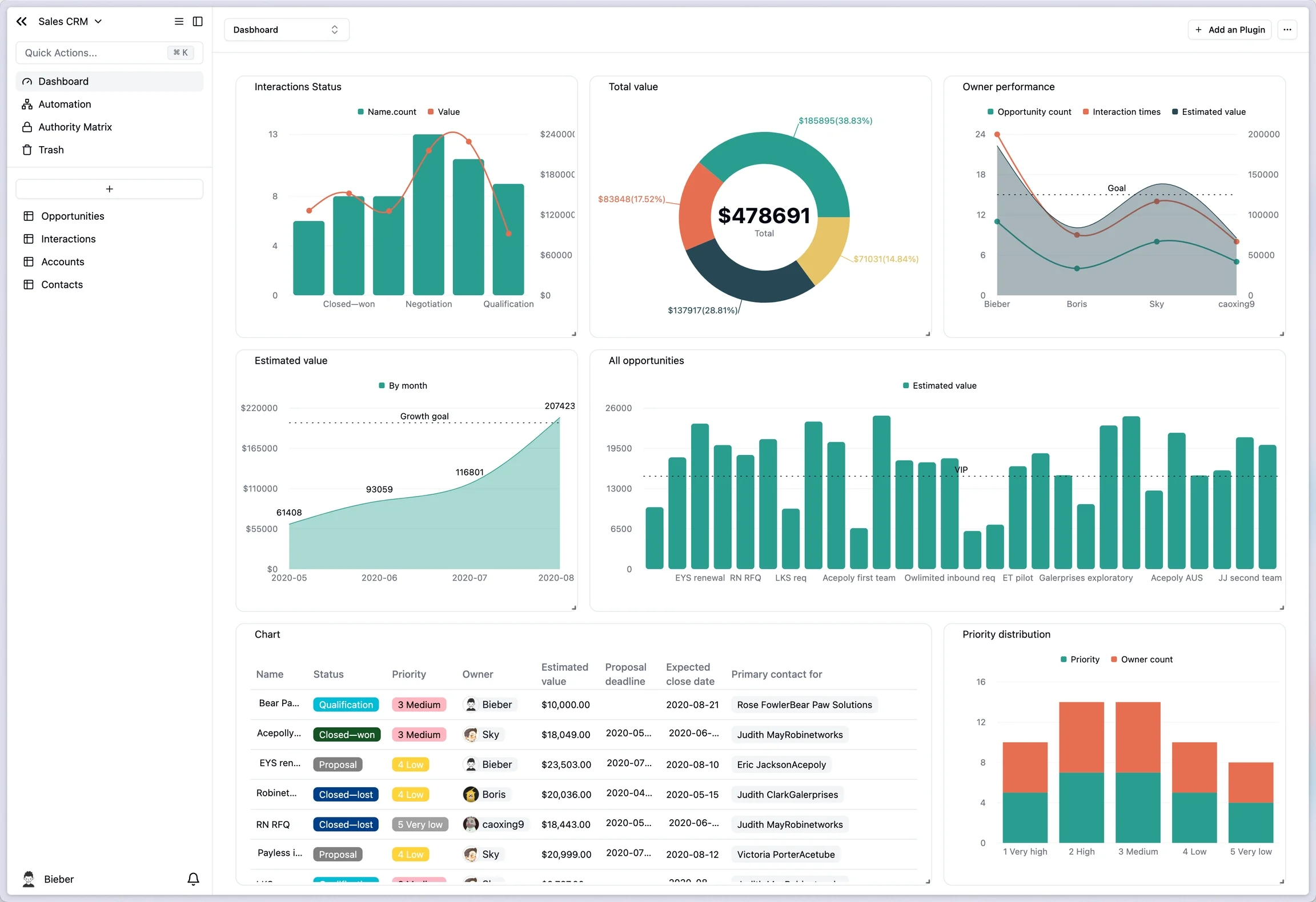
  <img loading="lazy" alt="仪表盘截图" src="https://mintcdn.com/teablecn/NP3JGKBG3IReJDnF/images/changelog/2024/82305ba2ae30d8ad.png?fit=max&auto=format&n=NP3JGKBG3IReJDnF&q=85&s=56d31c9004ba15811a264e3ee170373b" width="2304" height="1580" data-path="images/changelog/2024/82305ba2ae30d8ad.png" />

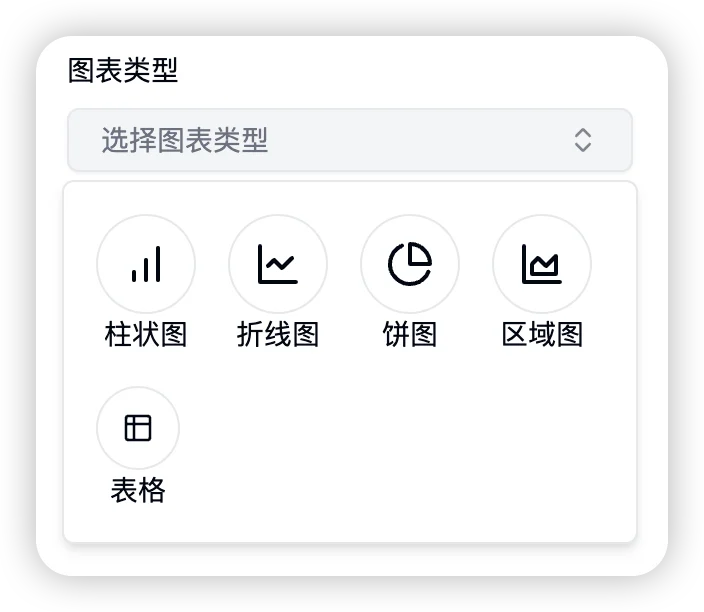
  ### 1.1 全面的图表类型

  * 支持条形图/折线图/饼图/区域图/表格图表
  <img loading="lazy" alt="全面的图表类型截图" src="https://mintcdn.com/teablecn/NP3JGKBG3IReJDnF/images/changelog/2024/c90ab47937aaf0f4.png?fit=max&auto=format&n=NP3JGKBG3IReJDnF&q=85&s=7f757704edc0dec50201b0bef9de0670" width="704" height="612" data-path="images/changelog/2024/c90ab47937aaf0f4.png" />

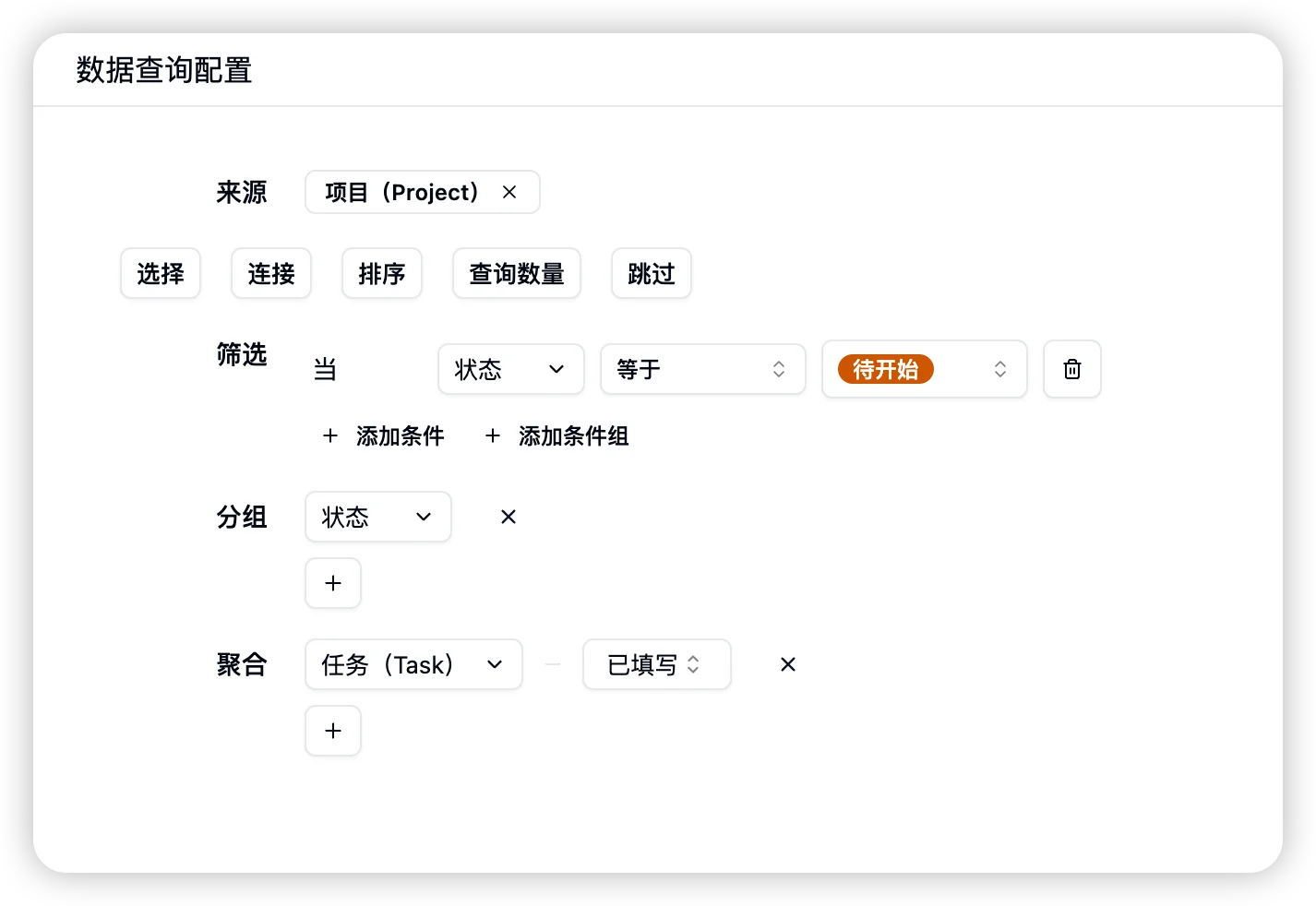
  ### 1.2 灵活的数据查询

  * 支持选择/筛选/连接/排序/分组/聚合等查询配置
  <img loading="lazy" alt="灵活的数据查询截图" src="https://mintcdn.com/teablecn/NP3JGKBG3IReJDnF/images/changelog/2024/1c7d595b72722cf2.png?fit=max&auto=format&n=NP3JGKBG3IReJDnF&q=85&s=3b8042d88b54e18e5ea996ef07c5e9e3" width="1426" height="982" data-path="images/changelog/2024/1c7d595b72722cf2.png" />

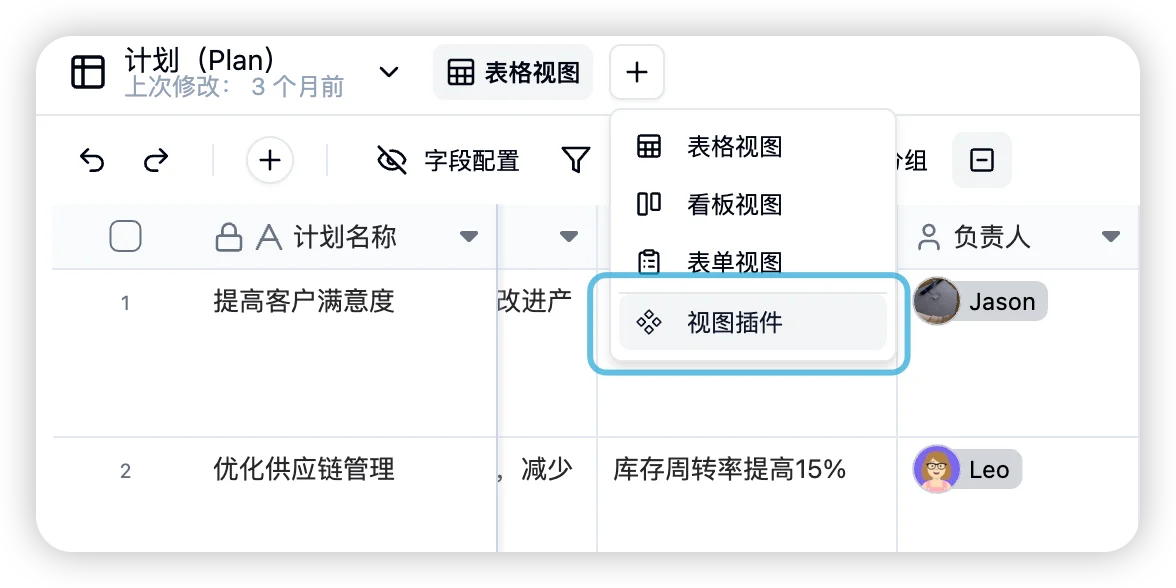
  ## 2. 插件视图-Sheet表单

  <img loading="lazy" alt="插件视图-Sheet表单截图" src="https://mintcdn.com/teablecn/NP3JGKBG3IReJDnF/images/changelog/2024/0454b8378e15d4ee.png?fit=max&auto=format&n=NP3JGKBG3IReJDnF&q=85&s=5c88f863dbd58ae4c23d023bc2c1ab89" width="1176" height="588" data-path="images/changelog/2024/0454b8378e15d4ee.png" />

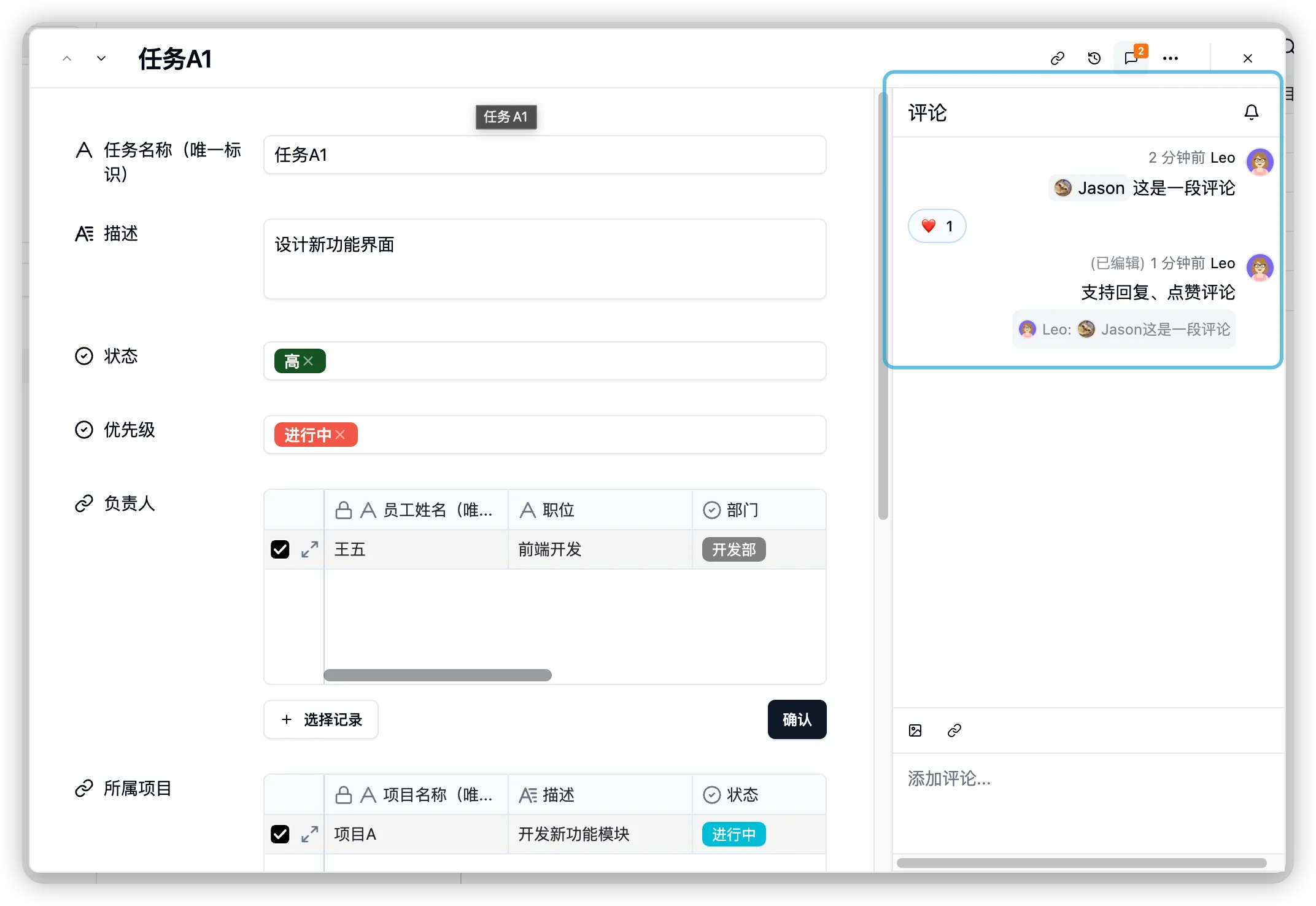
  ## 3. [记录评论](https://help.teable.cn/ji-ben-gong-neng/ji-lu/ping-lun#zhu-yao-te-dian)
  <img loading="lazy" alt="记录评论截图" src="https://mintcdn.com/teablecn/NP3JGKBG3IReJDnF/images/changelog/2024/fc4bd7e1cb5ec0c1.png?fit=max&auto=format&n=NP3JGKBG3IReJDnF&q=85&s=820e9b7baac57b6ded63b3db4a7fdded" width="2144" height="1476" data-path="images/changelog/2024/fc4bd7e1cb5ec0c1.png" />

  * realtime 实时对话
  * 支持@提及功能
  * 富文本编辑
  * 支持图片和链接

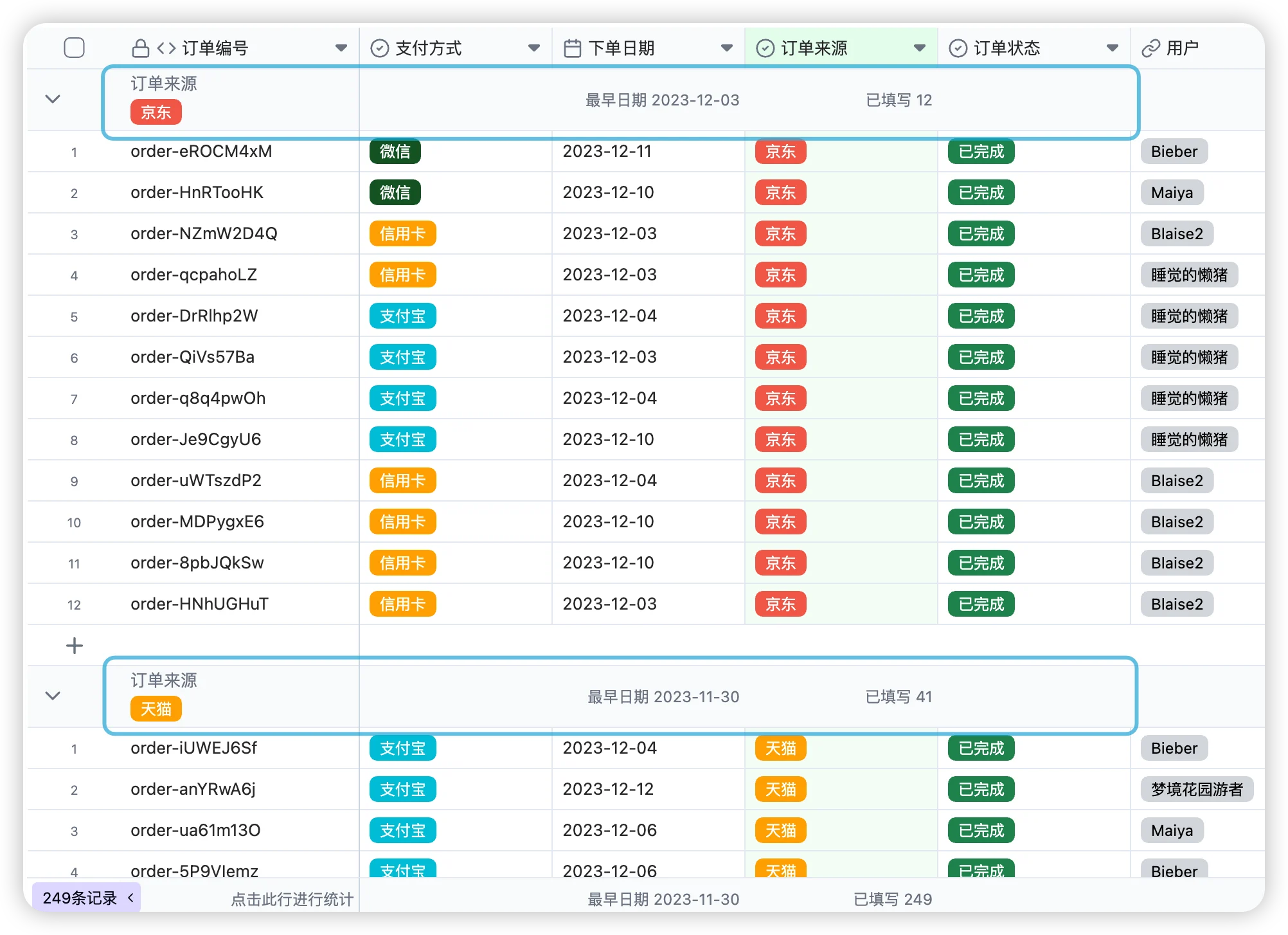
  ## 4. 分组统计

  * 每个分组的统计
  <img loading="lazy" alt="分组统计截图" src="https://mintcdn.com/teablecn/NP3JGKBG3IReJDnF/images/changelog/2024/69e6b49013f8cea4.png?fit=max&auto=format&n=NP3JGKBG3IReJDnF&q=85&s=786a297f51be3d5f47e0b3b826dc642d" width="2004" height="1454" data-path="images/changelog/2024/69e6b49013f8cea4.png" />

  ## 5. 关联字段

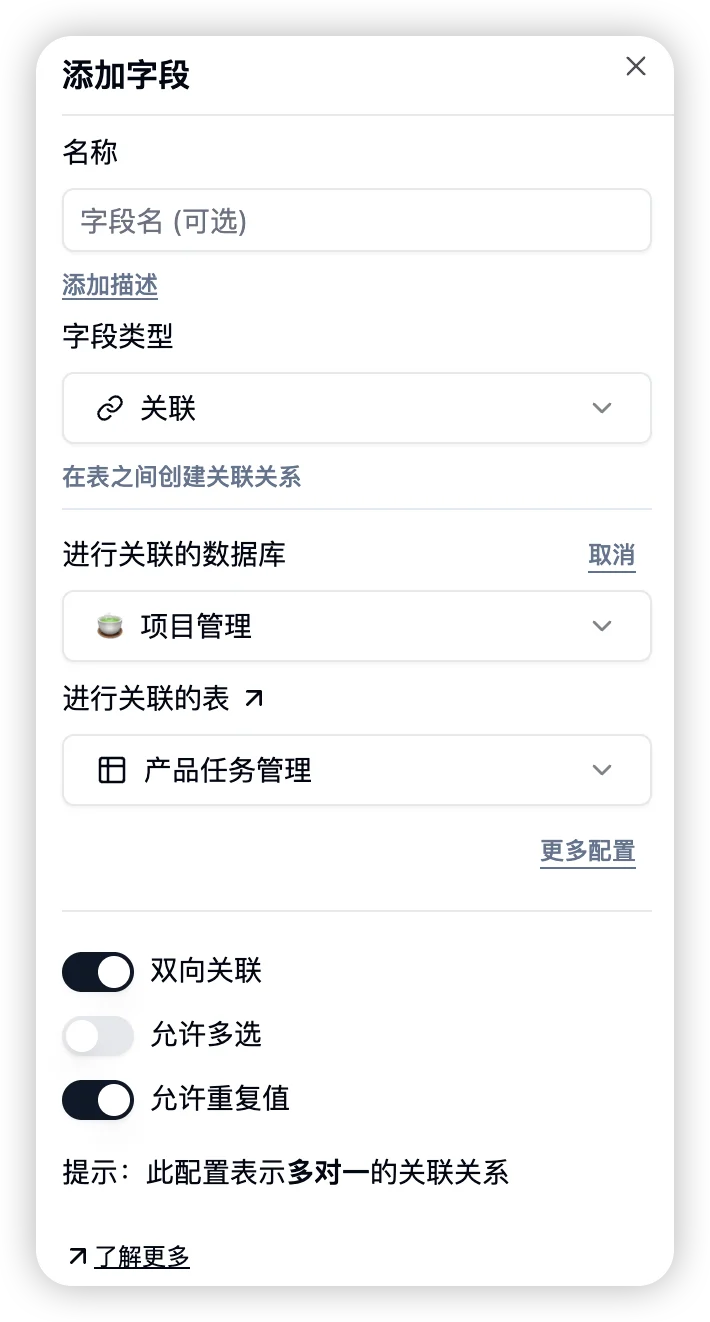
  ### 5.1 关联字段跨数据库关联

  * 现在你可以自由地与任何数据库进行关联！
    * 编辑字段
    * 从其他数据库关联
    * 选择数据库与表格
    * 例如：从数据库 **项目管理** 关联 产品任务管理

  <img loading="lazy" alt="关联字段跨数据库关联截图" src="https://mintcdn.com/teablecn/NP3JGKBG3IReJDnF/images/changelog/2024/965addf041c715f7.png?fit=max&auto=format&n=NP3JGKBG3IReJDnF&q=85&s=47d707f621ded45c68cd944726c2bd76" width="710" height="1322" data-path="images/changelog/2024/965addf041c715f7.png" />

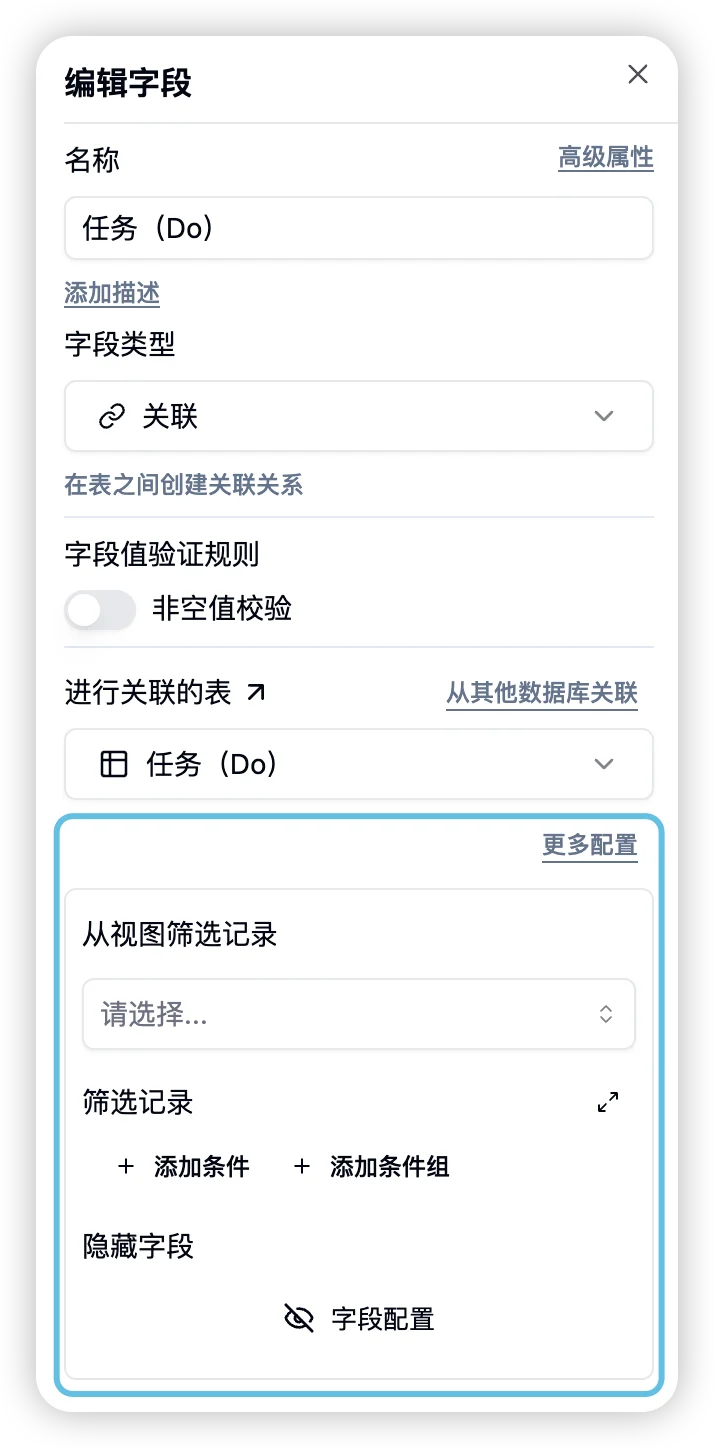
  ### 5.2 从视图筛选记录

  * 全面的权限控制，不用担心因关联而意外显示数据！ 控制从哪个视图关联记录；控制符合筛选条件的记录可以被链接；控制在关联选择列表中可以查看哪些字段。
    * 编辑字段
    * 更多配置
    * 选择视图/配置筛选条件
  <img loading="lazy" alt="从视图筛选记录截图" src="https://mintcdn.com/teablecn/NP3JGKBG3IReJDnF/images/changelog/2024/60a6f207a8598bf0.png?fit=max&auto=format&n=NP3JGKBG3IReJDnF&q=85&s=8a1b97f536ed19ab978109bb1c477970" width="714" height="1448" data-path="images/changelog/2024/60a6f207a8598bf0.png" />

  ## 6. 字段默认值

  * 可以为大多数字段设置默认值

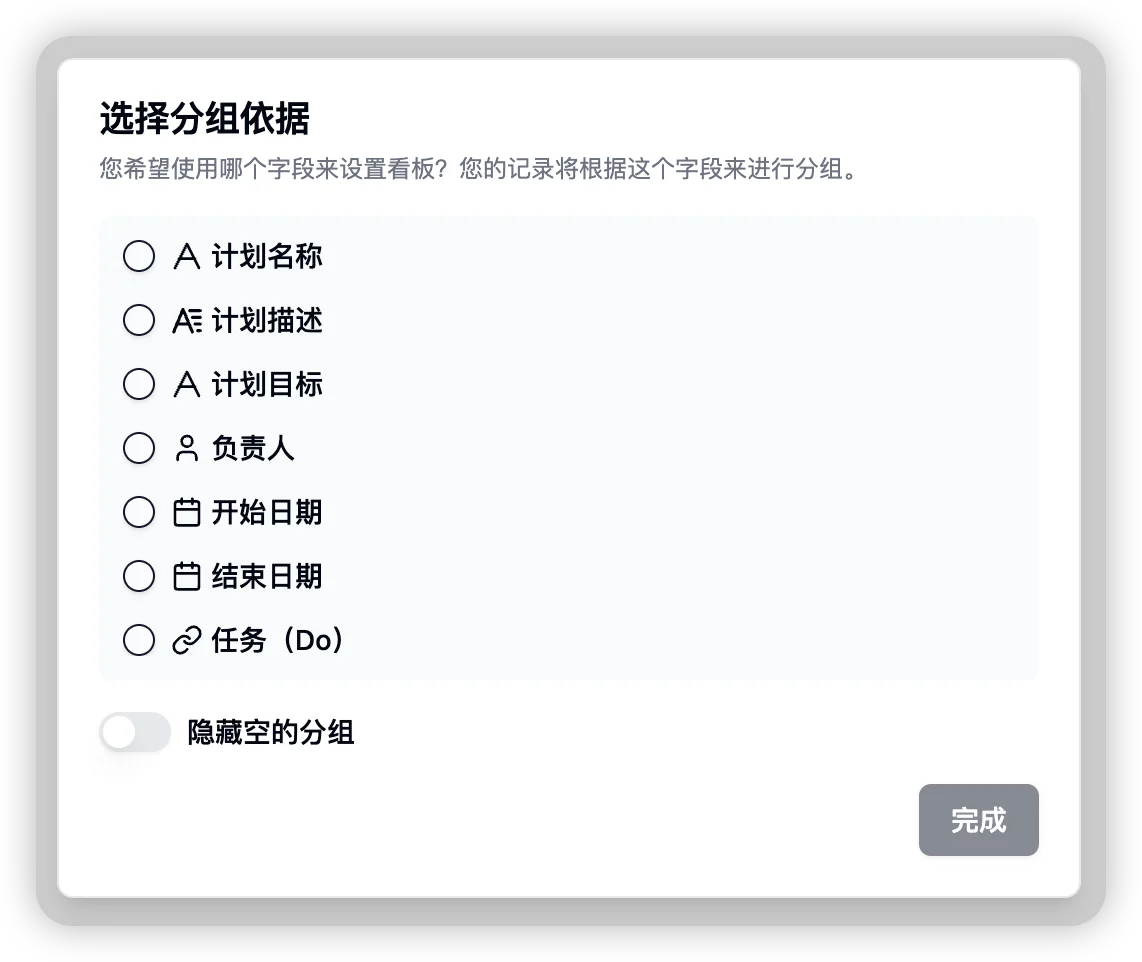
  ## 7. 看板视图支持全字段分组
  <img loading="lazy" alt="看板视图支持全字段分组截图" src="https://mintcdn.com/teablecn/NP3JGKBG3IReJDnF/images/changelog/2024/7370eb2a2960347f.png?fit=max&auto=format&n=NP3JGKBG3IReJDnF&q=85&s=ddee394c5973a75fe61f0f62582ad79a" width="1142" height="962" data-path="images/changelog/2024/7370eb2a2960347f.png" />

  ## 8. 体验改进

  * 附件字段图片预览速度大大提升
  * 公式日期时间结果现在会与时区匹配
  * 公式可以正确处理转义字符，如 "\n"
  * 可以直接在附件列中选中的单元格上粘贴附件
</Update>

<Update label="2024-09-12">
  ## 1. 回收站

  您现在可以从回收站中恢复删除的空间、数据库和表格！

  <img loading="lazy" alt="回收站截图" src="https://mintcdn.com/teablecn/NP3JGKBG3IReJDnF/images/changelog/2024/b218de1a3cd4d31a.png?fit=max&auto=format&n=NP3JGKBG3IReJDnF&q=85&s=2dc3e4d41b0d7a955779262b955ff7a8" width="2304" height="450" data-path="images/changelog/2024/b218de1a3cd4d31a.png" />

  <img loading="lazy" alt="回收站截图 2" src="https://mintcdn.com/teablecn/NP3JGKBG3IReJDnF/images/changelog/2024/1dc8267b9d993d19.png?fit=max&auto=format&n=NP3JGKBG3IReJDnF&q=85&s=ccc0ea95eb94854b407f54f14d5bd6b7" width="2304" height="365" data-path="images/changelog/2024/1dc8267b9d993d19.png" />

  <img loading="lazy" alt="回收站截图 3" src="https://mintcdn.com/teablecn/NP3JGKBG3IReJDnF/images/changelog/2024/7334f8162745222a.png?fit=max&auto=format&n=NP3JGKBG3IReJDnF&q=85&s=d585b56d7c73f5c6f5a3d14f3ee160b7" width="2304" height="356" data-path="images/changelog/2024/7334f8162745222a.png" />

  ## 2. 拖放附件顺序以重新排序

  您现在可以通过拖动的方式来改变附件的排列顺序！通过点击并按住某个附件，然后将其拖动到新的位置，放开后该附件就会被重新排序。
</Update>

<Update label="2024-09-02">
  ## 1. 撤销和重做

  表格中的所有操作都可以撤销和重做。

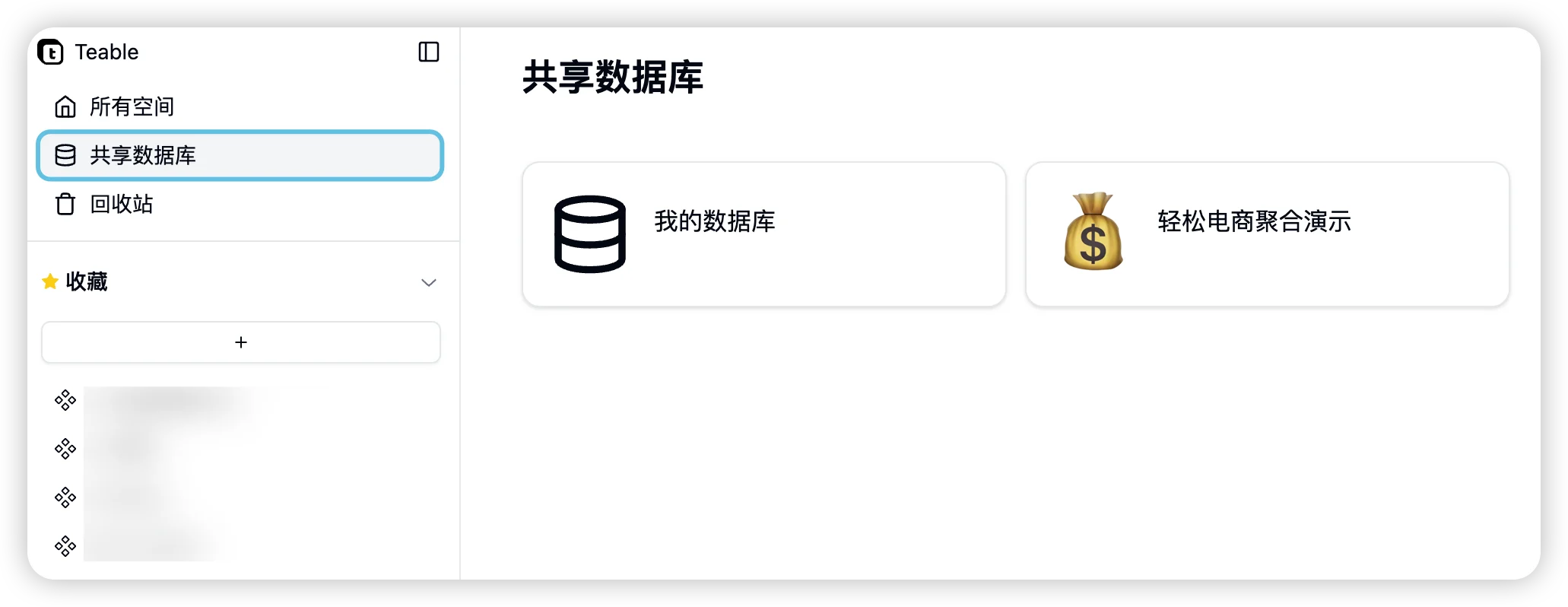
  ## 2. 共享数据库

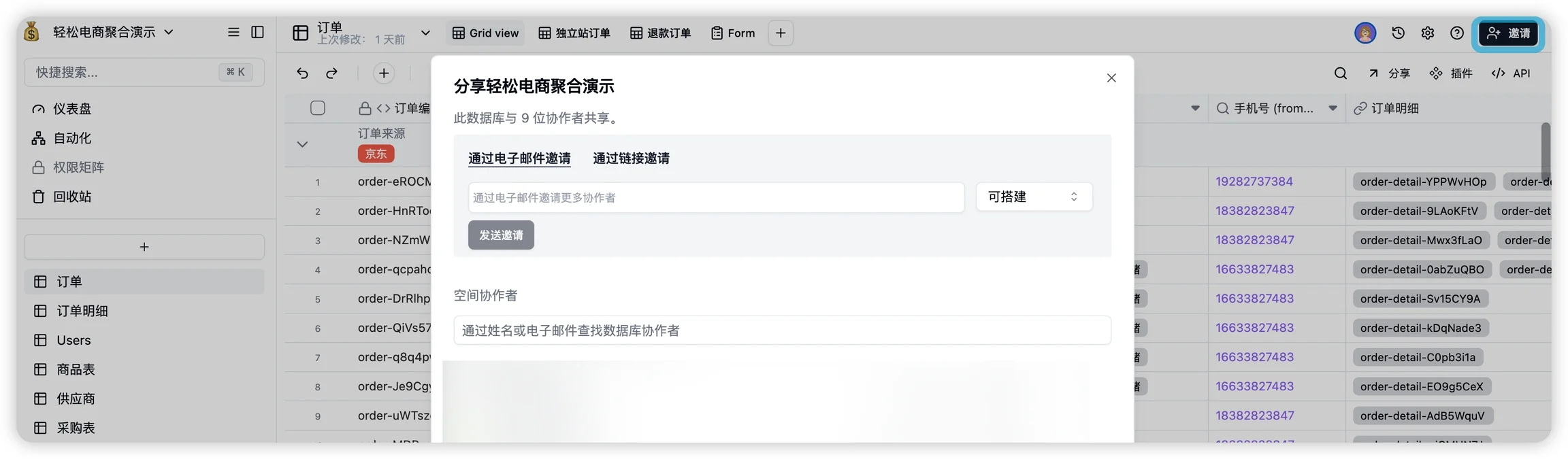
  您现在可以邀请协作者进入数据库进行协作，而无需进入空间内。

  <img loading="lazy" alt="共享数据库截图" src="https://mintcdn.com/teablecn/NP3JGKBG3IReJDnF/images/changelog/2024/bd94e011da2c507c.png?fit=max&auto=format&n=NP3JGKBG3IReJDnF&q=85&s=b92d02bc847931d95d63707b7a8c4752" width="2062" height="798" data-path="images/changelog/2024/bd94e011da2c507c.png" />

  <img loading="lazy" alt="共享数据库截图 2" src="https://mintcdn.com/teablecn/NP3JGKBG3IReJDnF/images/changelog/2024/cd3423179948108b.png?fit=max&auto=format&n=NP3JGKBG3IReJDnF&q=85&s=12d96ffce2dbc9f2b29cf2359dc330f9" width="2304" height="675" data-path="images/changelog/2024/cd3423179948108b.png" />
</Update>

<Update label="2024-08-16">
  ## 1. 记录修改历史

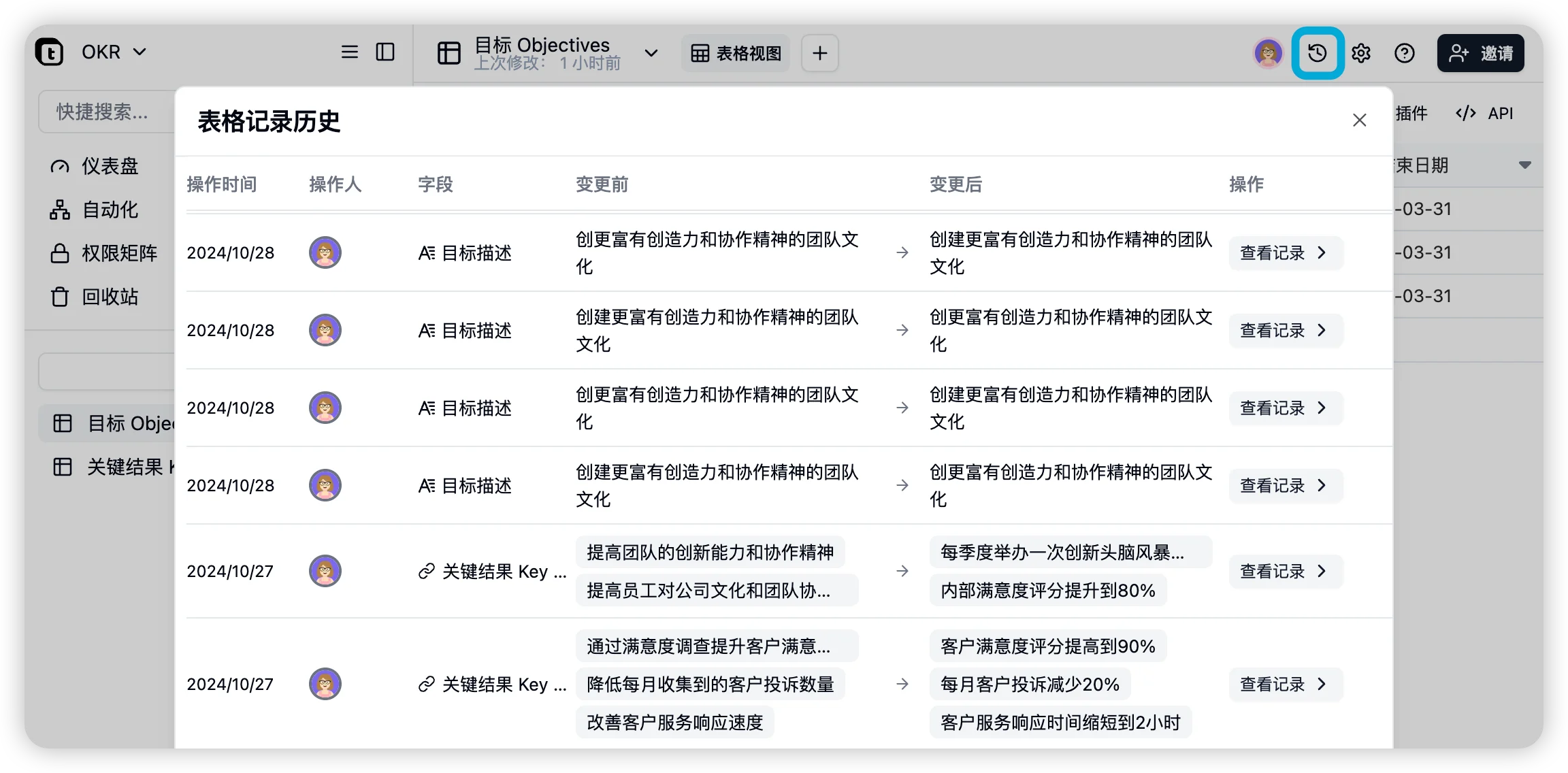
  在表格右上角查看整个表格的记录修改历史。

  <img loading="lazy" alt="记录修改历史截图" src="https://mintcdn.com/teablecn/NP3JGKBG3IReJDnF/images/changelog/2024/d97e09e2af8dbacb.png?fit=max&auto=format&n=NP3JGKBG3IReJDnF&q=85&s=74d1d32e7e06ba11ac34aa5c900b1ce0" width="2304" height="1136" data-path="images/changelog/2024/d97e09e2af8dbacb.png" />

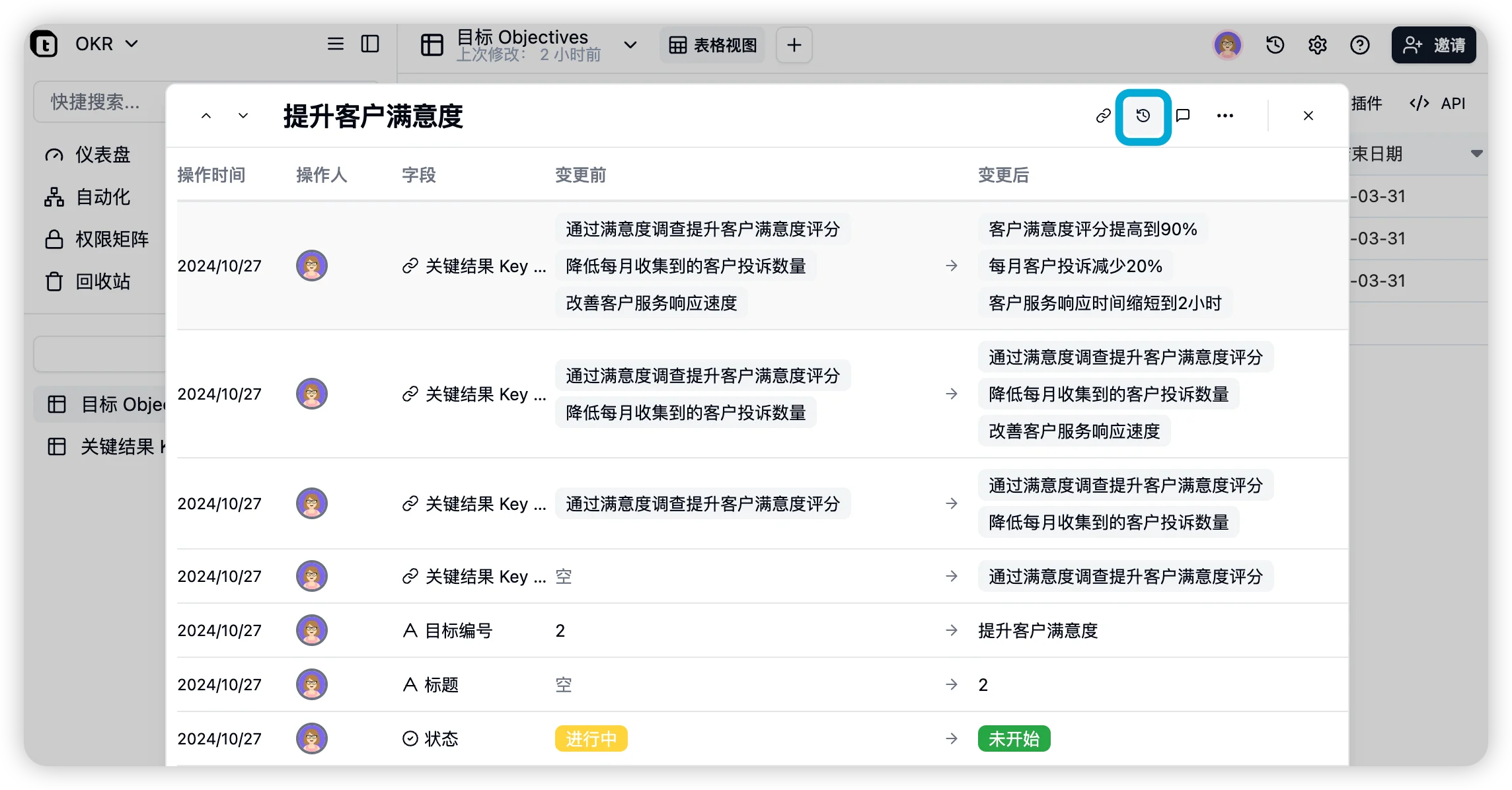
  在记录编辑界面的右上角查看当前记录的编辑历史。

  <img loading="lazy" alt="记录修改历史截图 2" src="https://mintcdn.com/teablecn/NP3JGKBG3IReJDnF/images/changelog/2024/77358bb9720f8081.png?fit=max&auto=format&n=NP3JGKBG3IReJDnF&q=85&s=da3773159c93eb481c45f09018da67e3" width="2288" height="1196" data-path="images/changelog/2024/77358bb9720f8081.png" />

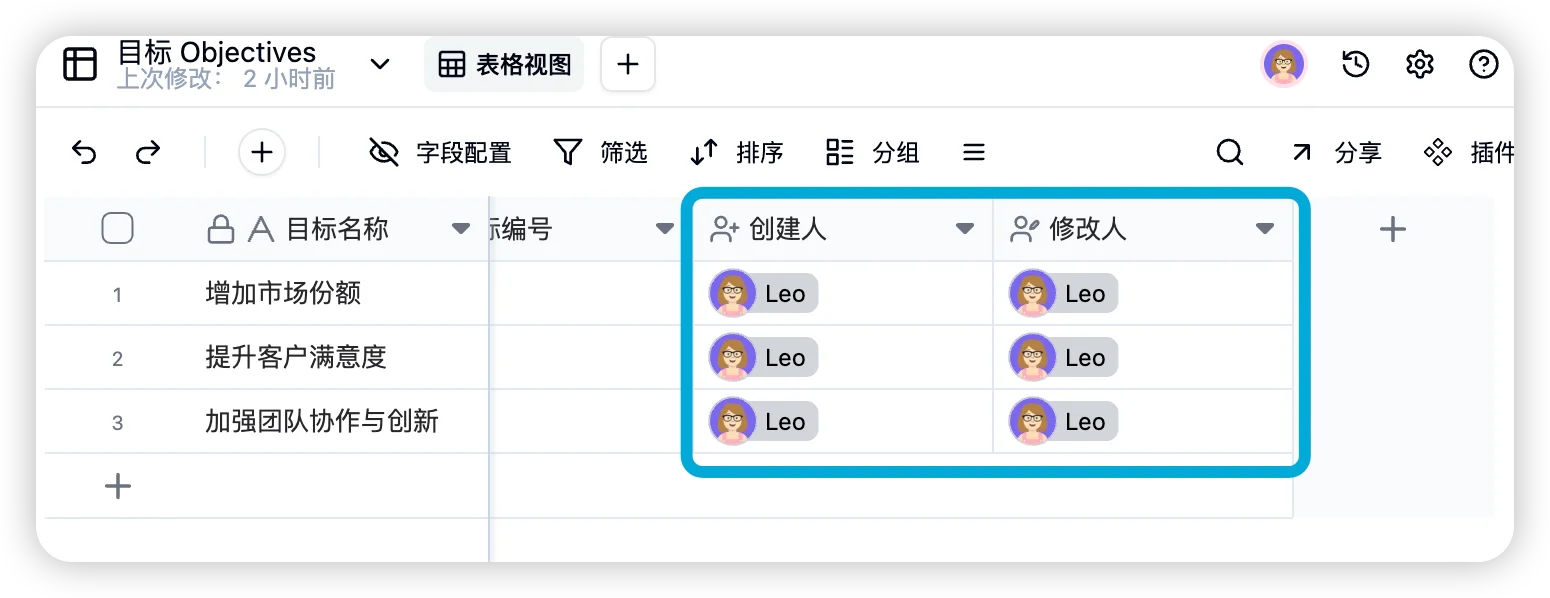
  ## 2. 创建人和最近修改人字段

  新增两个字段。创建人和最近修改人字段用于追踪数据变更。
  <img loading="lazy" alt="创建人和最近修改人字段截图" src="https://mintcdn.com/teablecn/NP3JGKBG3IReJDnF/images/changelog/2024/6a415360c0ac9907.png?fit=max&auto=format&n=NP3JGKBG3IReJDnF&q=85&s=fec1accbc6be4abfc94d4c875be7d865" width="1550" height="598" data-path="images/changelog/2024/6a415360c0ac9907.png" />

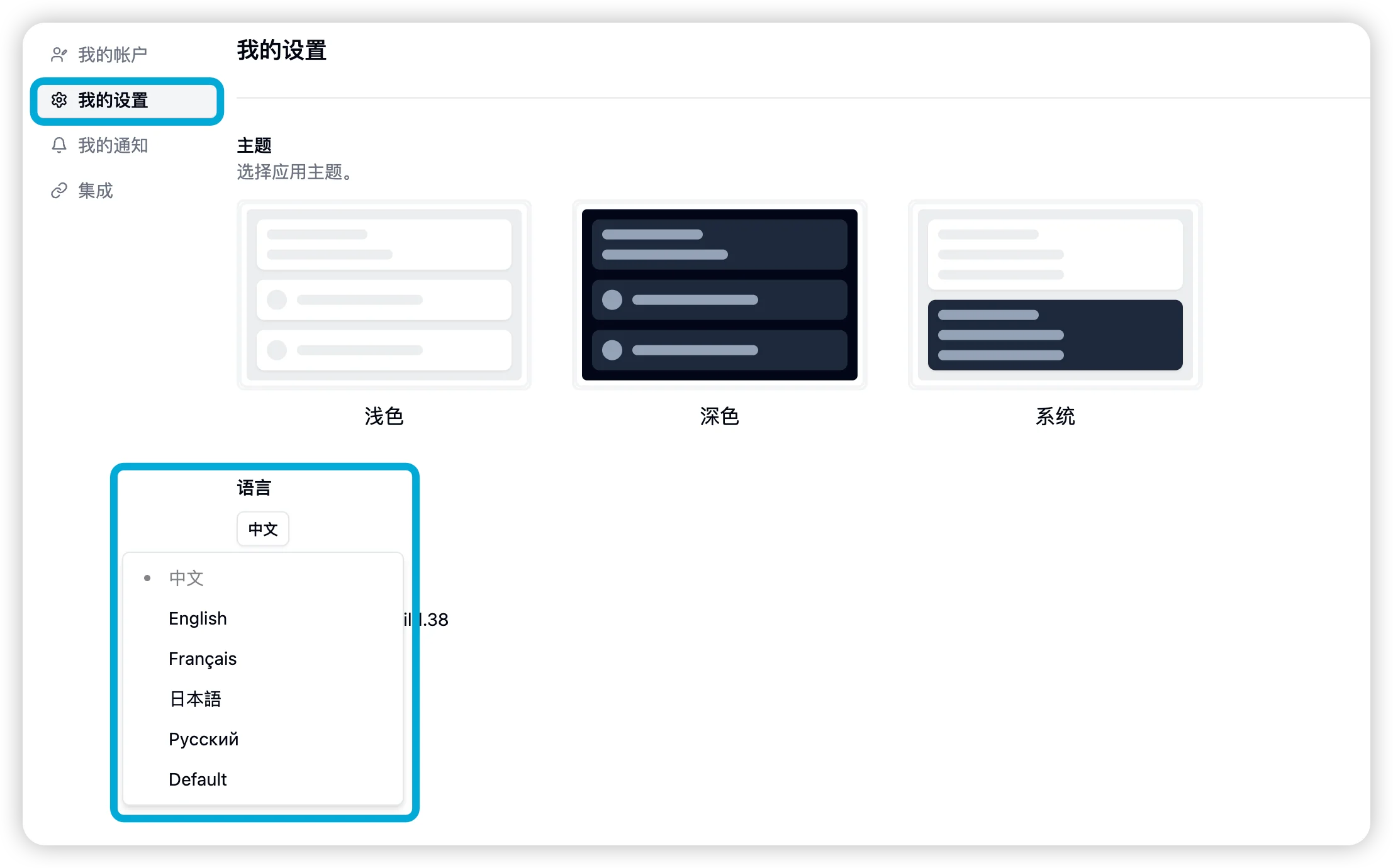
  ## 3. 切换语言/国际化

  * 切换系统语言
    1. 我的设置
    2. 语言
    3. 请选择您希望使用的语言。
  <img loading="lazy" alt="切换语言/国际化截图" src="https://mintcdn.com/teablecn/NP3JGKBG3IReJDnF/images/changelog/2024/c960cd9bb3ccb571.png?fit=max&auto=format&n=NP3JGKBG3IReJDnF&q=85&s=0e26e43d335242919d2a529246649412" width="2214" height="1380" data-path="images/changelog/2024/c960cd9bb3ccb571.png" />
</Update>

<Update label="2024-06-31">
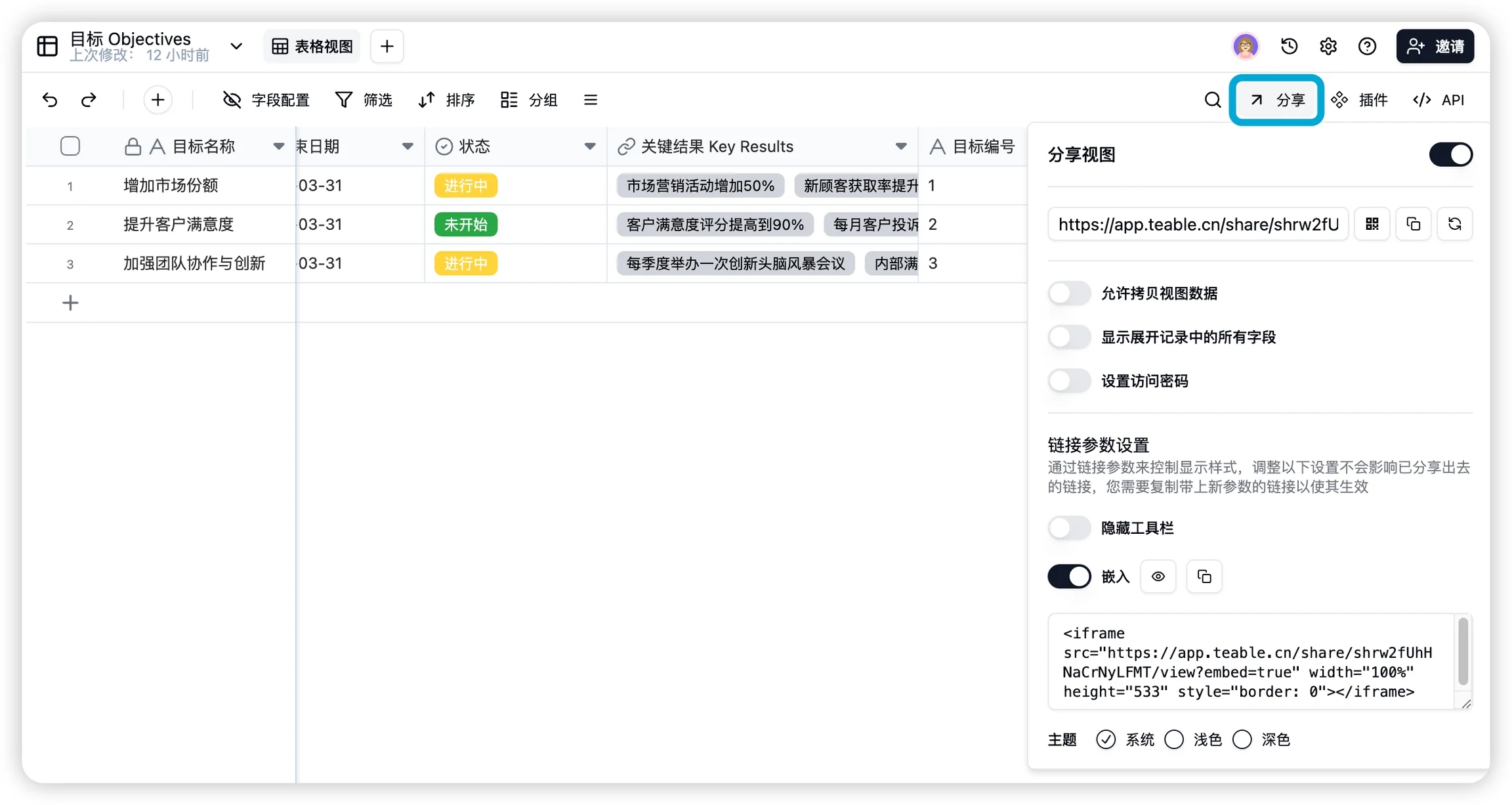
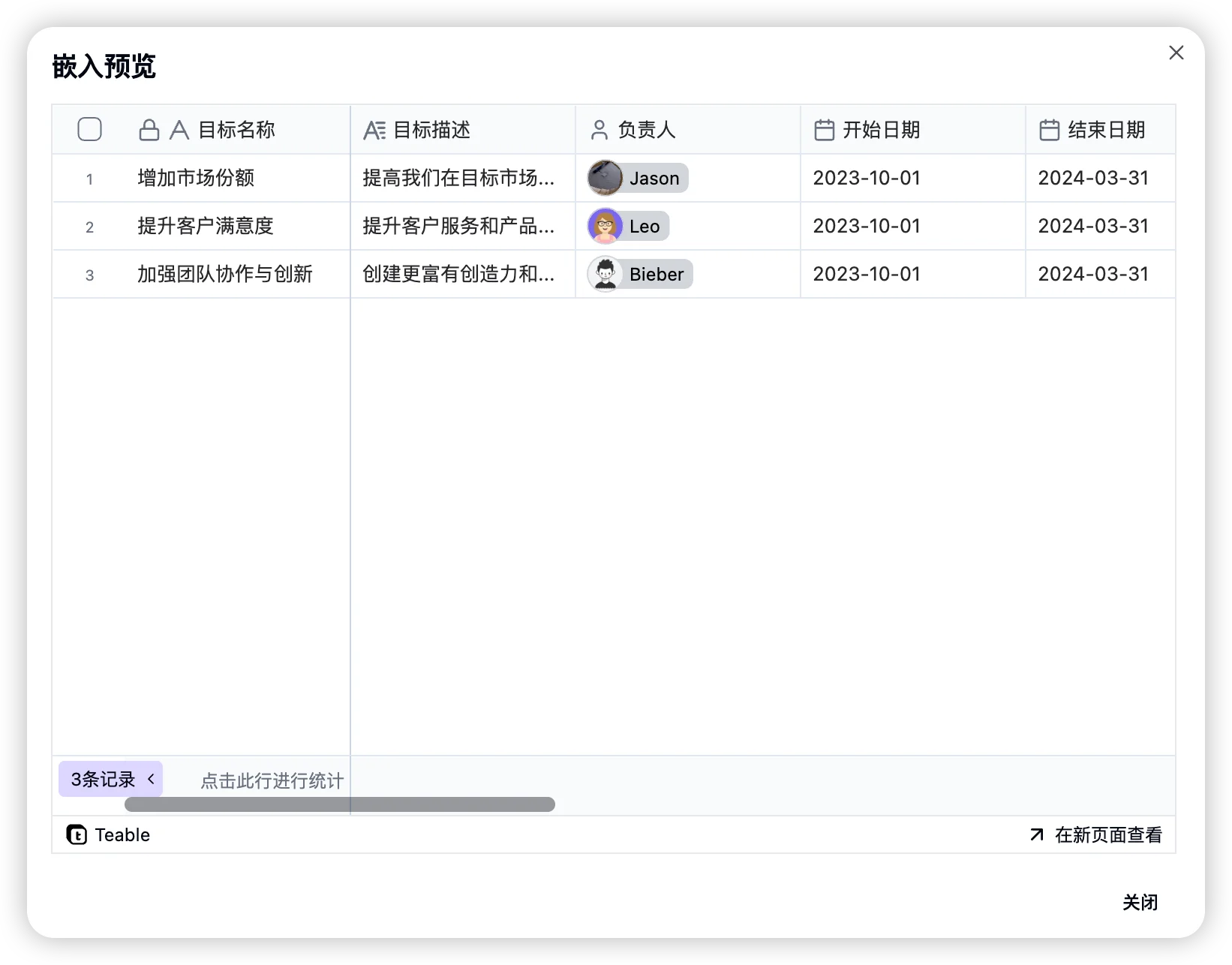
  ## 1. 分享视图嵌入与自定义共享

  Teable 新增了视图嵌入功能，并优化了共享设置：

  1. 视图嵌入：现在您可以将视图嵌入到其他网页中。
  2. 共享设置增强
     1. 可控制主题展示
     2. 可隐藏工具栏

  操作步骤：

  1. 打开目标表格，点击右上角"分享"按钮
  2. 在弹出窗口中确认分享设置
  3. 根据需求调整以下参数：
     1. 主题选择
     2. 工具栏显示
     3. 嵌入代码

  <img loading="lazy" alt="分享视图嵌入与自定义共享截图" src="https://mintcdn.com/teablecn/NP3JGKBG3IReJDnF/images/changelog/2024/dd94732420c974b1.png?fit=max&auto=format&n=NP3JGKBG3IReJDnF&q=85&s=59b2d3eddd3151dbfdbaf77476cabcb0" width="2304" height="1226" data-path="images/changelog/2024/dd94732420c974b1.png" />

  <img loading="lazy" alt="分享视图嵌入与自定义共享截图 2" src="https://mintcdn.com/teablecn/NP3JGKBG3IReJDnF/images/changelog/2024/7e1fcd498830f332.png?fit=max&auto=format&n=NP3JGKBG3IReJDnF&q=85&s=873693c8c7ef99399db3ee86109a1147" width="1642" height="1286" data-path="images/changelog/2024/7e1fcd498830f332.png" />

  通过新功能，您可以更灵活地控制共享内容的展示方式，提升协作效率
</Update>

<Update label="2024-06-24">
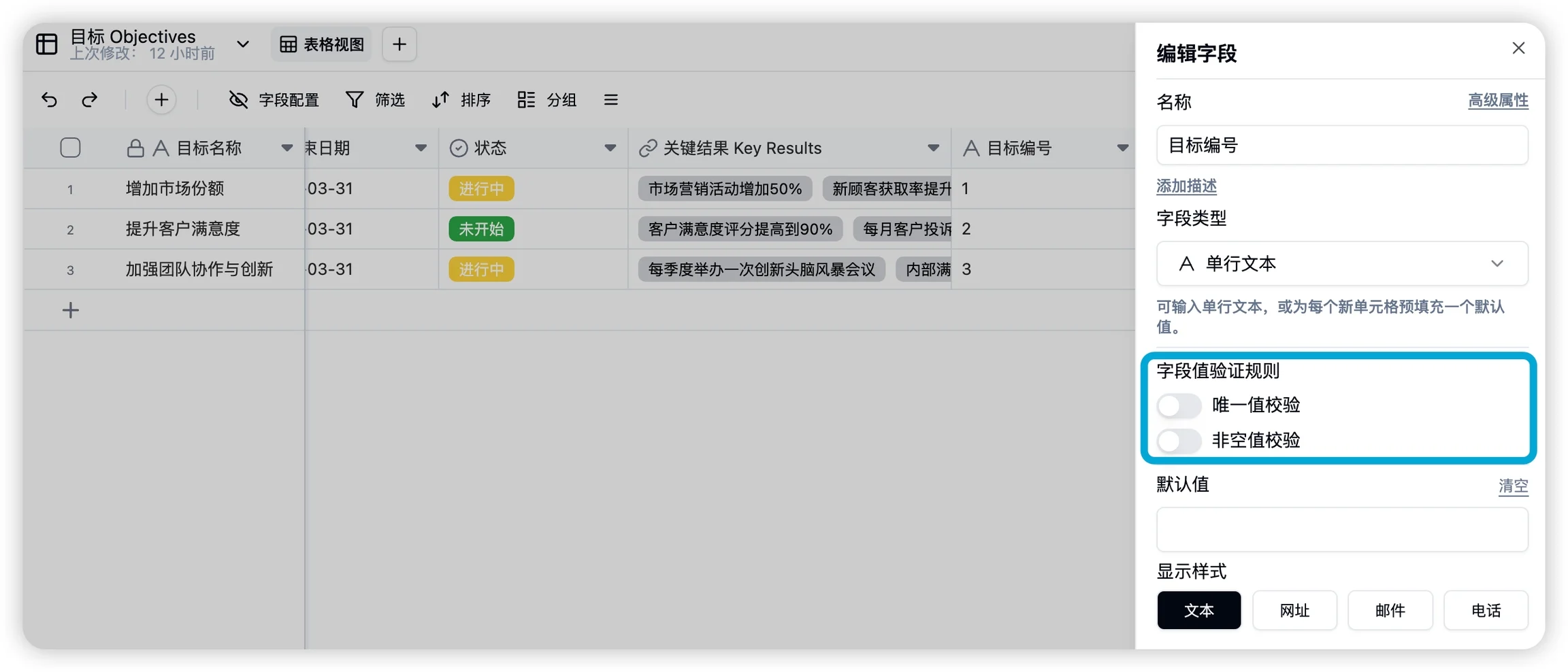
  ## 1. 字段值验证规则增强

  * **唯一值校验约束：**新增字段唯一值验证功能，确保字段值在整个表格中唯一。
  * **非空验证：**增加了字段非空验证功能,防止关键信息缺失。

  <img loading="lazy" alt="非空验证截图" src="https://mintcdn.com/teablecn/NP3JGKBG3IReJDnF/images/changelog/2024/c85feed530a17ffe.png?fit=max&auto=format&n=NP3JGKBG3IReJDnF&q=85&s=7d11da32b4dbfd94502ada22da5e2034" width="2304" height="988" data-path="images/changelog/2024/c85feed530a17ffe.png" />

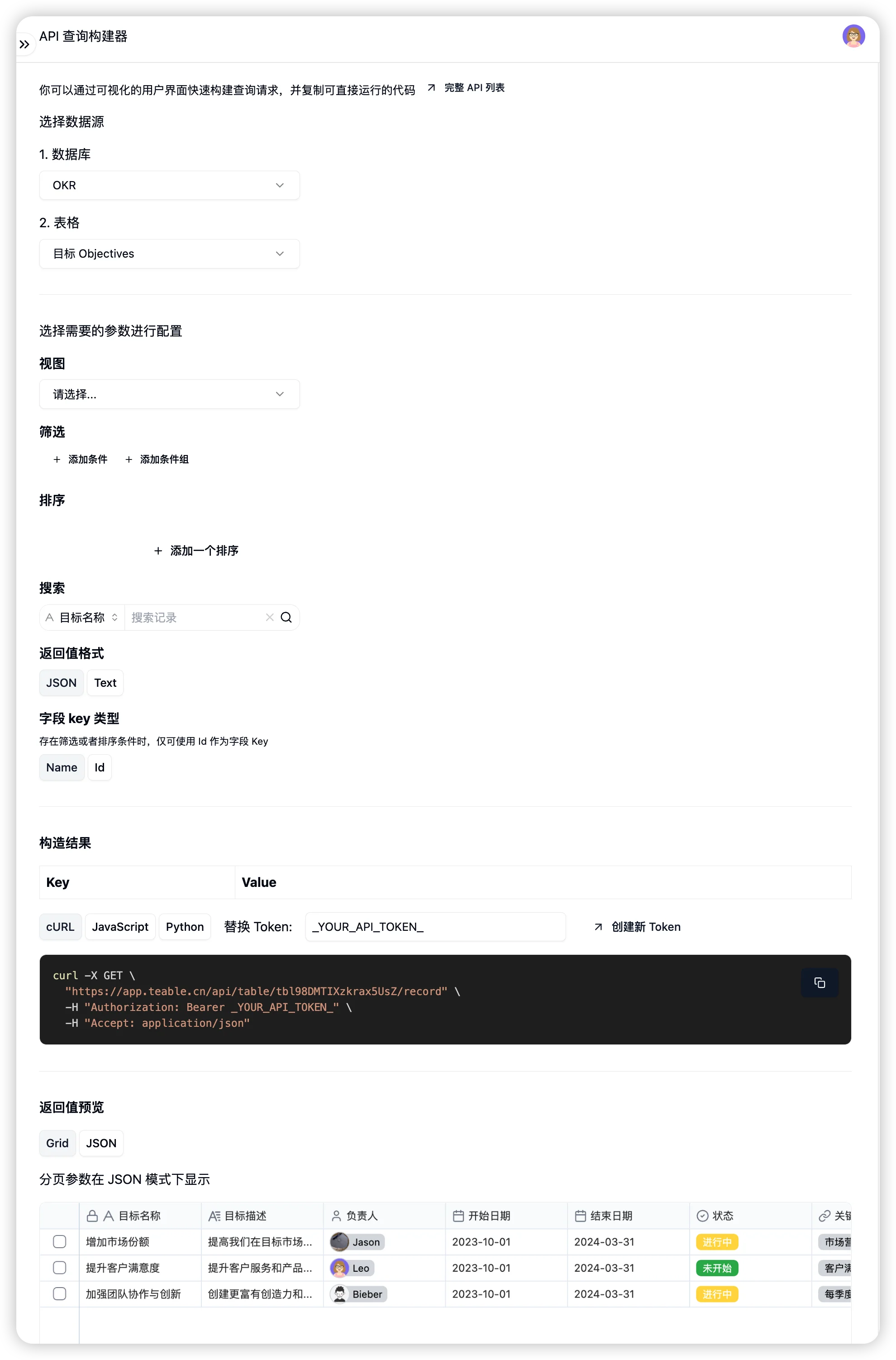
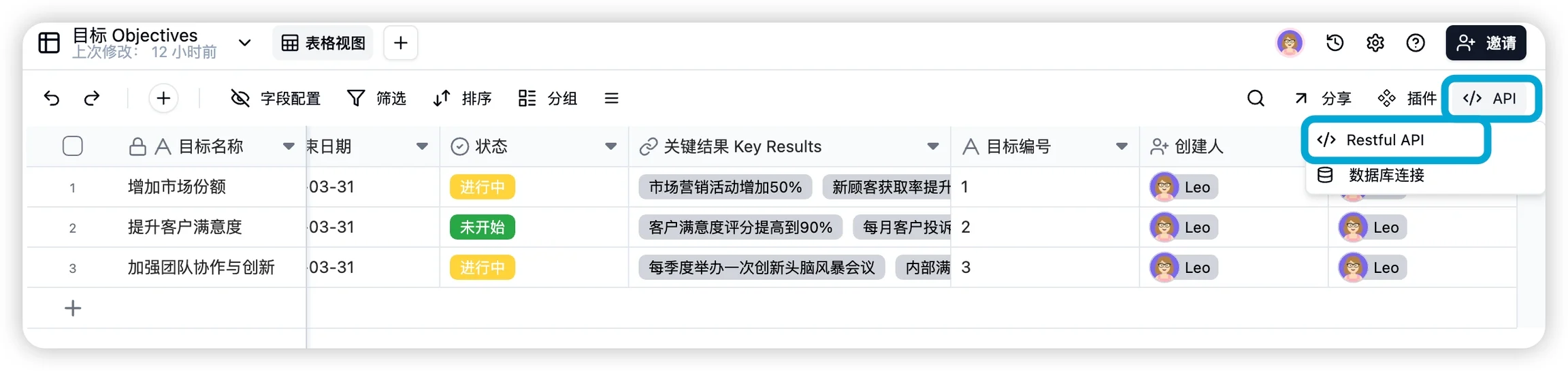
  ## 2. API 查询构建器

  引入可视化 API 查询构建器，大幅简化 API 请求构建过程：

  1. 点击表格右上角 「 API - RestfulAPI 」 按钮进入构建器界面
  2. 通过直观的用户界面快速构建查询请求
  3. 一键复制生成的可直接运行代码
  <img loading="lazy" alt="API 查询构建器截图" src="https://mintcdn.com/teablecn/NP3JGKBG3IReJDnF/images/changelog/2024/0eddb626852fed76.png?fit=max&auto=format&n=NP3JGKBG3IReJDnF&q=85&s=f3b502f62d02e01b359c4b7128351a97" width="2304" height="545" data-path="images/changelog/2024/0eddb626852fed76.png" />

  <img loading="lazy" alt="API 查询构建器截图 2" src="https://mintcdn.com/teablecn/NP3JGKBG3IReJDnF/images/changelog/2024/3198db9d0e8a9687.png?fit=max&auto=format&n=NP3JGKBG3IReJDnF&q=85&s=4c20f0b30202e7f31e5e417251604699" width="1980" height="3004" data-path="images/changelog/2024/3198db9d0e8a9687.png" />

  ## 3. 用户体验优化

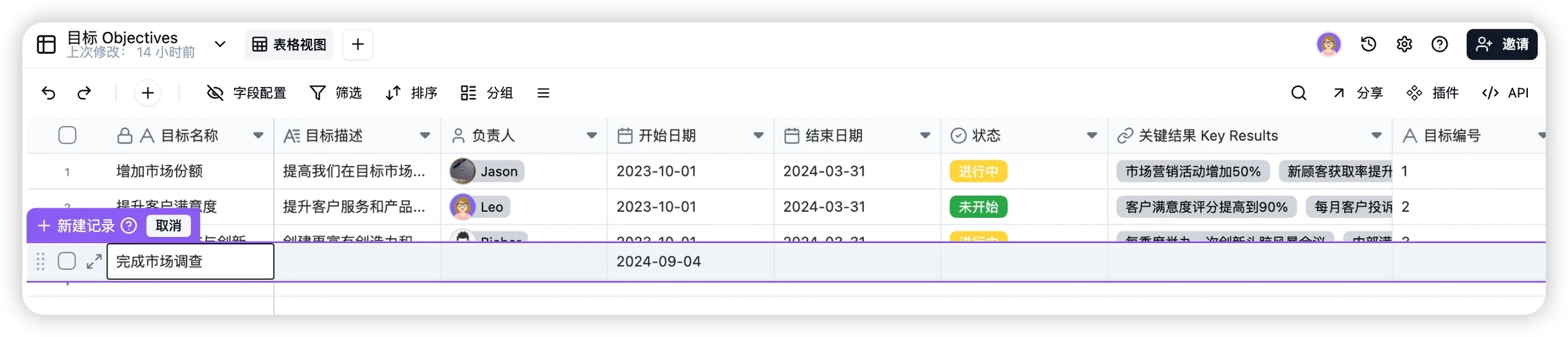
  3.1 记录创建流程优化

  * 允许用户填写完整行信息后再创建记录，提高数据完整性

  <img loading="lazy" alt="用户体验优化截图" src="https://mintcdn.com/teablecn/NP3JGKBG3IReJDnF/images/changelog/2024/a7637f4f53b48a83.png?fit=max&auto=format&n=NP3JGKBG3IReJDnF&q=85&s=28396678de79ccbdeb75a32e54522fe0" width="2304" height="495" data-path="images/changelog/2024/a7637f4f53b48a83.png" />

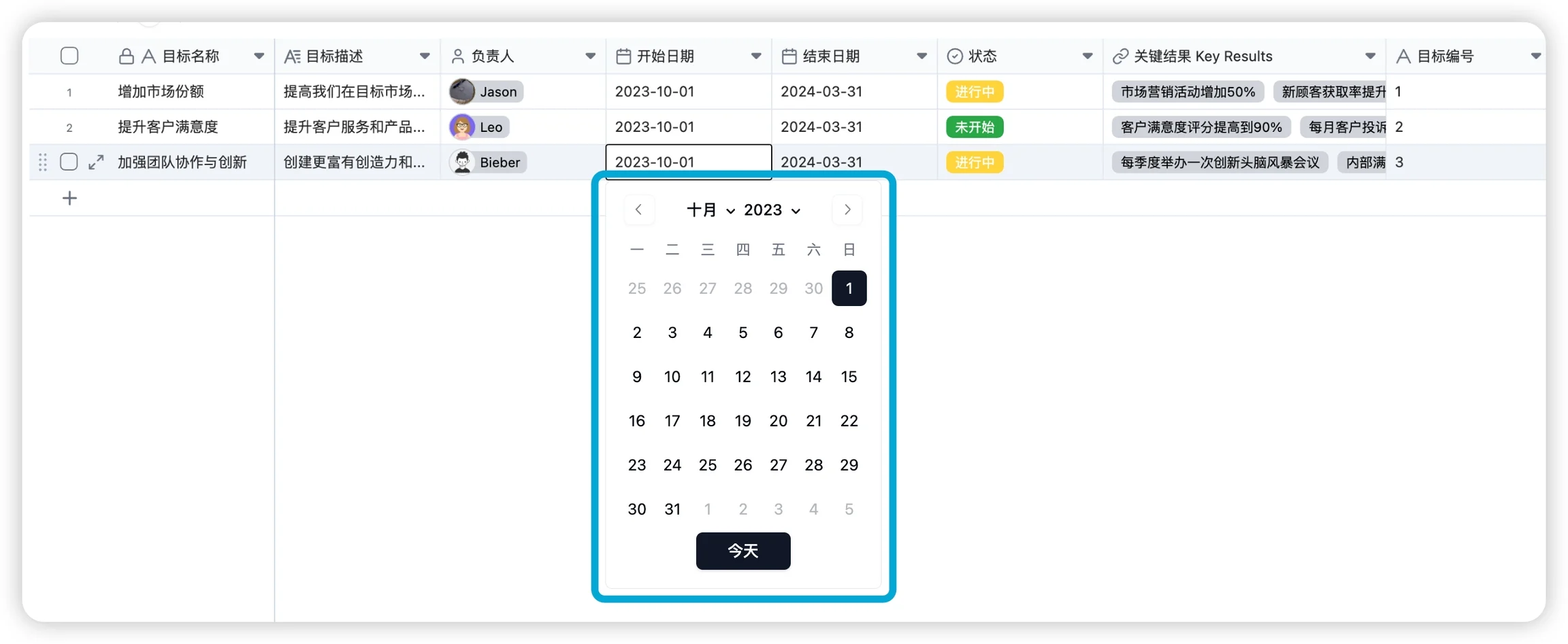
  ### 3.2 日期选择器升级

  * 日期选择器现支持直接选择年份和月份，提高选择效率

  <img loading="lazy" alt="日期选择器升级截图" src="https://mintcdn.com/teablecn/NP3JGKBG3IReJDnF/images/changelog/2024/862ae2da3af1f93d.png?fit=max&auto=format&n=NP3JGKBG3IReJDnF&q=85&s=2cb3806c5d0805553b4224f6d706057c" width="2304" height="947" data-path="images/changelog/2024/862ae2da3af1f93d.png" />

  ### 3.3 数字字段编辑优化

  * 编辑过程中，数字字段显示未格式化的原始值，便于精确修改

  <img loading="lazy" alt="数字字段编辑优化截图" src="https://mintcdn.com/teablecn/NP3JGKBG3IReJDnF/images/changelog/2024/d503cb02a0122c84.png?fit=max&auto=format&n=NP3JGKBG3IReJDnF&q=85&s=b7de3e5ab6351d1b0019f812c55721c7" width="2304" height="212" data-path="images/changelog/2024/d503cb02a0122c84.png" />

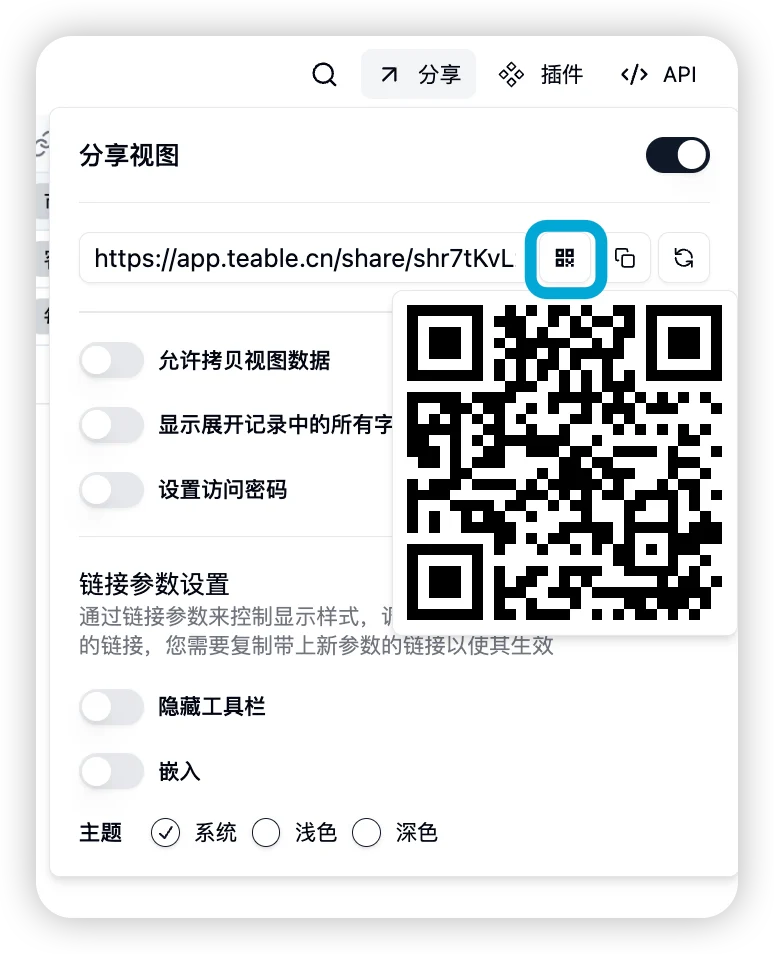
  ### 3.4 分享功能增强

  * 分享视图链接时新增二维码分享选项，方便移动端用户快速访问

  <img loading="lazy" alt="分享功能增强截图" src="https://mintcdn.com/teablecn/NP3JGKBG3IReJDnF/images/changelog/2024/914732cf63dfcb21.png?fit=max&auto=format&n=NP3JGKBG3IReJDnF&q=85&s=d5d02204bdeeb8eb801446850a7d02b4" width="774" height="954" data-path="images/changelog/2024/914732cf63dfcb21.png" />

  ## 4. 数据导入功能提升

  ### 4.1 导入通知

  * 成功导入数据后，系统将发送电子邮件通知用户

  ### 4.2 性能优化

  * CSV 导入速度提升 100%，大幅缩短数据导入时间

  ### 4.3 API 导入增强

  * 启用 API 类型转换后，用户字段支持填写用户名、ID 或电子邮件进行写入

  ## 5. 系统集成

  * 附件功能新增 S3 集成支持，提供更可靠的文件存储方案

  ## 6. 问题修复

  修复了以下问题：

  1. 查找用户时无法进行过滤
  2. 下载附件时文件名丢失
  3. 新行无法复制粘贴
  4. 某些情况下附件无法正常显示
</Update>