> ## Documentation Index
> Fetch the complete documentation index at: https://help.teable.ai/llms.txt
> Use this file to discover all available pages before exploring further.
# 订阅和激活许可证
> 了解如何购买、订阅和激活 Teable 自托管许可证。获取您的许可证密钥,解锁自托管部署的高级功能。
本指南将引导您完成 Teable 自托管版本订阅和激活许可证的过程。
## 概述
Teable 为自托管部署提供了不同的订阅计划,每个计划都有其独特的功能集。要解锁这些功能,您需要先安装 Teable,获取实例 ID,订阅计划,然后使用许可证密钥激活实例。
## 步骤 1:安装 Teable
在订阅计划之前,您需要先在服务器上安装并运行 Teable。
如果您还未安装 Teable,请按照以下安装指南之一进行操作:
* [Docker 部署](/zh/deploy/docker)(推荐快速安装)
* [Kubernetes 部署](/zh/deploy/k8s)(适用于生产环境)
* [一键部署](/zh/deploy/one-key)(简化安装流程)
在进行下一步之前,请确保您的 Teable 实例已成功启动并运行。
## 步骤 2:进入管理员后台
成功安装 Teable 后:
1. 登录到您的自托管 Teable 实例
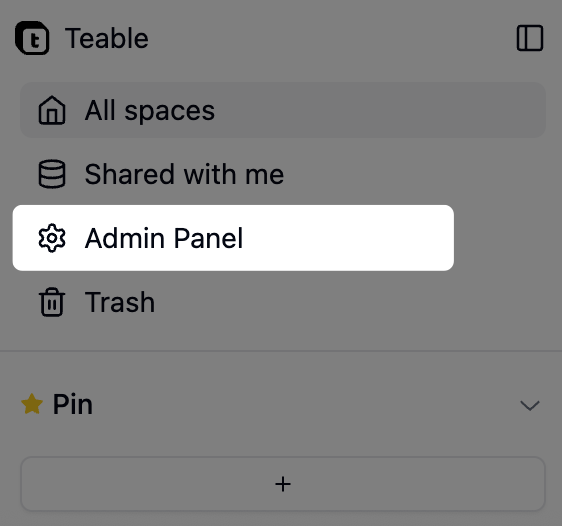
2. 进入 **管理员后台(Admin Panel)**
3. 您可以从用户菜单中访问管理员后台
如果这是您第一次打开该实例,请先在实例访问地址上注册账号。Teable 不提供默认管理员账号,第一个注册用户会自动成为实例管理员。
 ## 步骤 3:复制实例 ID
在管理员后台的 **自托管许可证(Self-hosted License)** 页面中,您可以找到您的唯一实例 ID:
1. 进入 **管理员后台** → **自托管许可证**
2. 点击 **复制** 按钮复制您的实例 ID
3. 请保存好此实例 ID - 在订阅过程中您将需要用到它
## 步骤 3:复制实例 ID
在管理员后台的 **自托管许可证(Self-hosted License)** 页面中,您可以找到您的唯一实例 ID:
1. 进入 **管理员后台** → **自托管许可证**
2. 点击 **复制** 按钮复制您的实例 ID
3. 请保存好此实例 ID - 在订阅过程中您将需要用到它
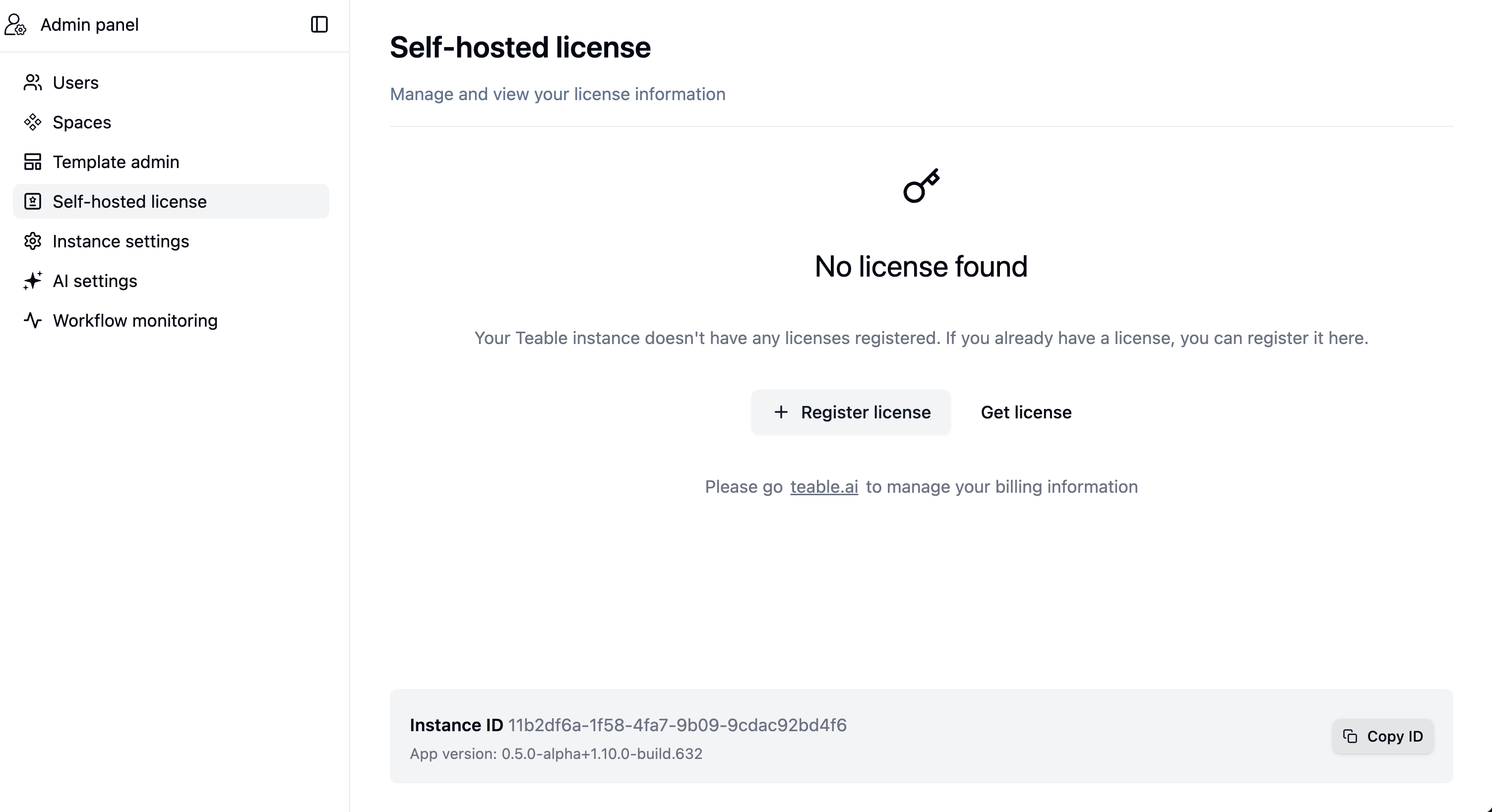 实例 ID 是您自托管安装的唯一标识符。将许可证绑定到特定实例时需要使用它。
## 步骤 4:访问订阅界面并订阅
现在您已经获得了实例 ID,可以进行订阅:
1. 访问 [Teable 自托管定价页面](https://app.teable.ai/public/pricing?host=self-hosted)
2. 比较不同计划的功能
3. 选择符合您需求的计划
4. 完成订阅流程
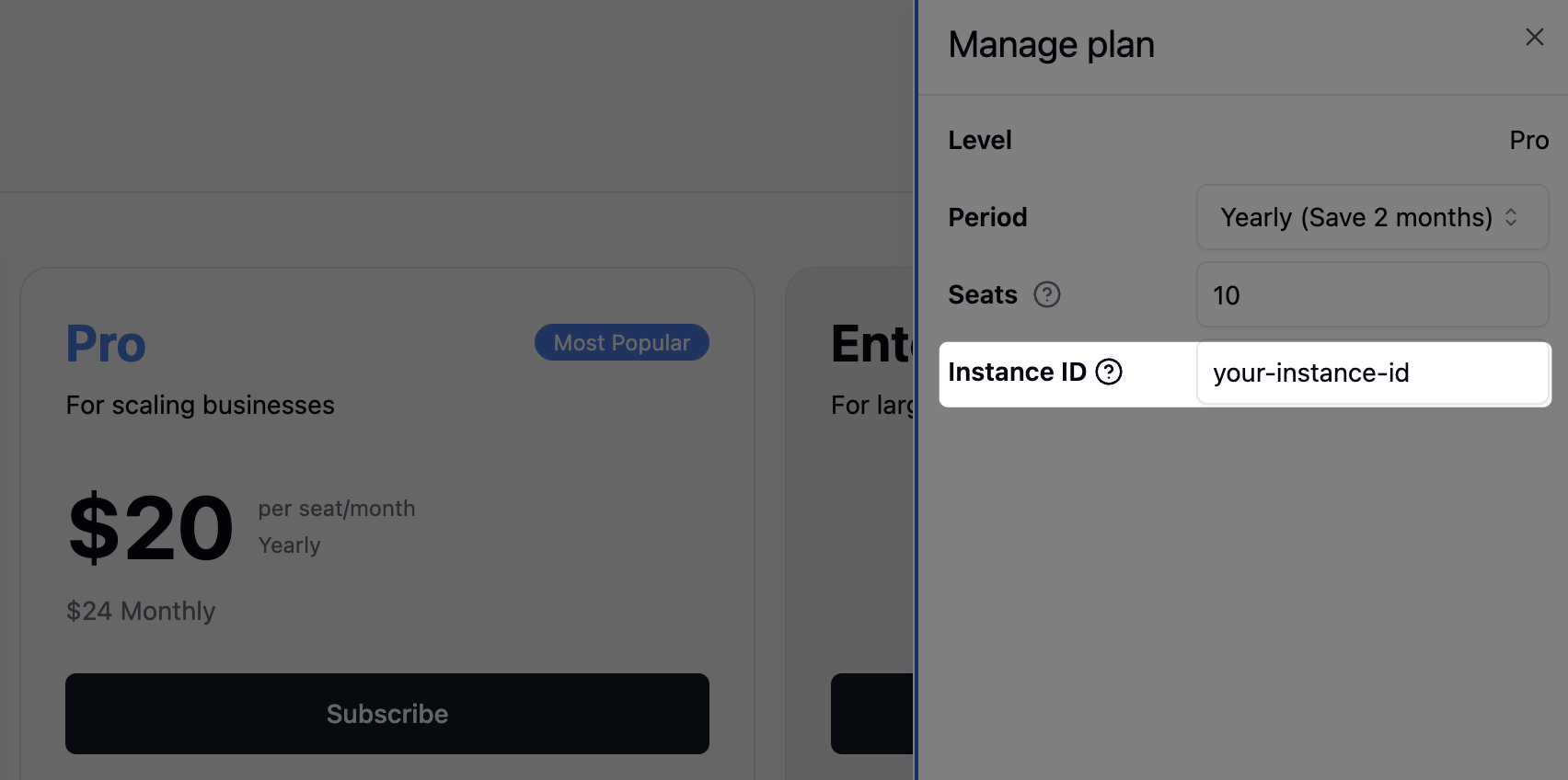
5. 在订阅过程中,您需要提供您的 **实例 ID**
实例 ID 是您自托管安装的唯一标识符。将许可证绑定到特定实例时需要使用它。
## 步骤 4:访问订阅界面并订阅
现在您已经获得了实例 ID,可以进行订阅:
1. 访问 [Teable 自托管定价页面](https://app.teable.ai/public/pricing?host=self-hosted)
2. 比较不同计划的功能
3. 选择符合您需求的计划
4. 完成订阅流程
5. 在订阅过程中,您需要提供您的 **实例 ID**
 6. 订阅成功后,您将获得一个 **License Key(许可证密钥)**
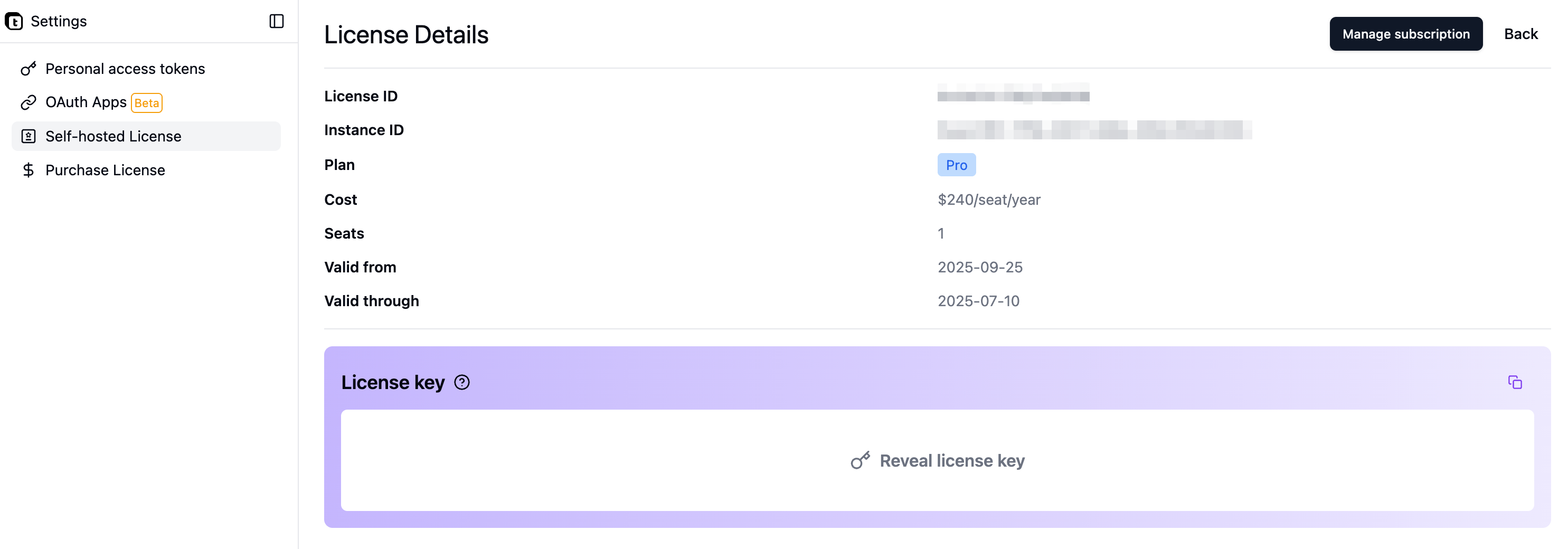 请务必在订阅后立即复制您的 License Key,下一步将需要使用它。
## 步骤 5:激活您的许可证
获得 License Key 后,返回您的 Teable 实例进行激活:
1. 回到您的自托管 Teable 实例的 **管理员后台**
2. 进入 **自托管许可证** 页面
3. 将您的 **License Key** 粘贴到激活输入框中
4. 点击激活按钮
5. 等待确认消息
请务必在订阅后立即复制您的 License Key,下一步将需要使用它。
## 步骤 5:激活您的许可证
获得 License Key 后,返回您的 Teable 实例进行激活:
1. 回到您的自托管 Teable 实例的 **管理员后台**
2. 进入 **自托管许可证** 页面
3. 将您的 **License Key** 粘贴到激活输入框中
4. 点击激活按钮
5. 等待确认消息
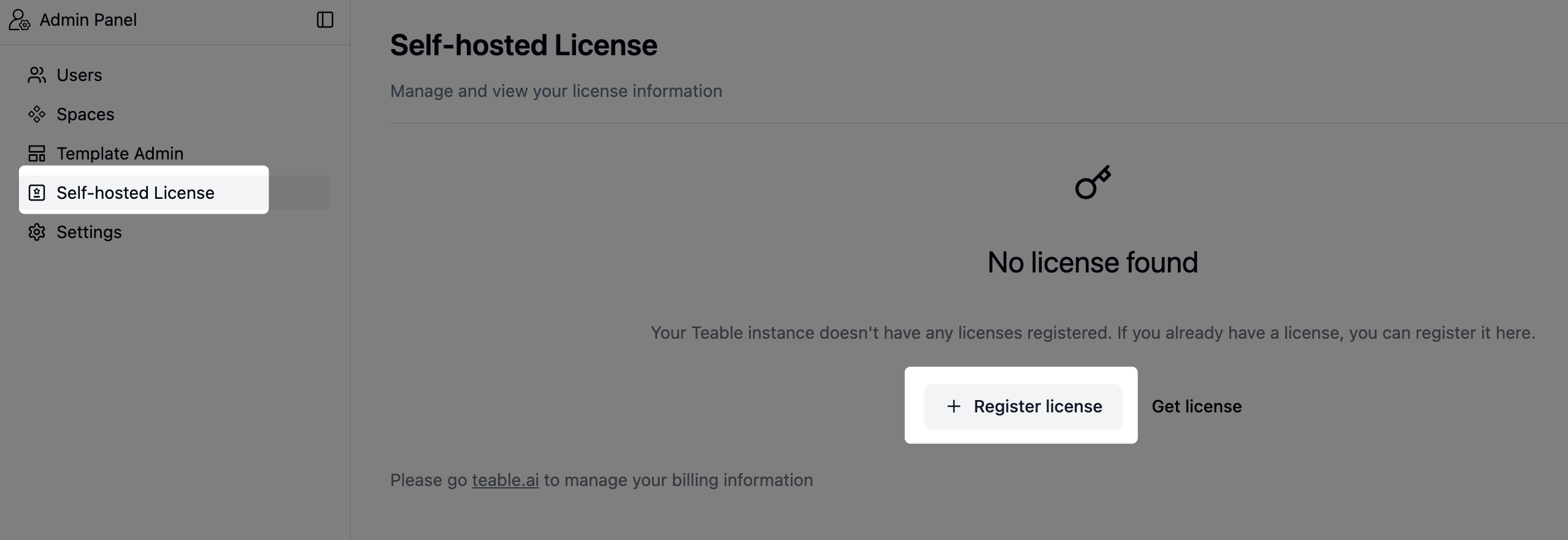 激活成功后,您的实例将立即获得订阅计划中包含的所有功能。
## 步骤 6:管理您的许可证
您可以随时查看和管理您的许可证:
* 访问 [许可证管理页面](https://app.teable.ai/setting/license)
* 在这里您可以:
* 查看所有活跃的许可证
* 检查许可证到期日期
* 续订或升级您的许可证
* 查看使用详情
* 如果有多个实例,可以管理多个实例
## 常见问题
不会。您的实例 ID 在应用更新过程中保持不变。它是您自托管安装的永久标识符。
在迁移环境时,请进行完整的数据库迁移。这样可以确保您的实例 ID 保持不变,因为实例 ID 存储在数据库中。只需将整个 PostgreSQL 数据库迁移到新环境即可。
如果您的**计费用户数**超过了付费计划中订阅的席位,功能使用将受到限制,用户在尝试访问功能时会收到提示通知。要恢复完整功能,您需要升级订阅以容纳更多席位。
**计费用户**按**整个实例**级别统计,包括具有**可编辑**及以上权限(所有者、可搭建、可编辑)的用户。具有**可评论**或**可查看**(只读)权限的用户免费,不计入席位限制。
管理员可以在**管理员后台** → **实例设置**中禁用"允许所有人创建新空间"选项,以防止用户创建可能增加计费协作者的空间。
当您的订阅到期后,您的 Teable 实例将退回到基础版本。但是,您的所有数据都会被完整保留并保持安全。一旦您续订并重新激活订阅,所有高级功能将立即恢复。
Teable 在订阅到期后提供 7 天的宽限期。在此宽限期内:
* 所有功能保持完全可用
* 管理员会收到邮件提醒
* 您有时间续订而不会中断服务
我们建议在宽限期结束前续订,以确保不间断地访问高级功能。
对于 Docker Compose 部署,您有以下几种备份选项:
**方案 1:完整虚拟机备份**(推荐,最简单)
* 定期备份托管 Teable 的整个虚拟机
* 提供完整的系统恢复能力
**方案 2:Docker 卷备份**
* 备份 `docker-compose.yaml` 中定义的所有 Docker 卷
* 使用 `docker volume ls` 列出所有卷
* 使用 `docker run --rm -v <卷名称>:/data -v $(pwd):/backup alpine tar czf /backup/<卷名称>.tar.gz /data` 进行备份
**方案 3:组件级备份**(推荐,便于精细控制)
* **PostgreSQL 数据库**:使用 `pg_dump` 备份(包含所有表格数据)
```bash theme={null}
docker exec teable-db pg_dump -U teable teable > backup.sql
```
* **Redis 数据库**:备份 RDB 文件(包含自动化队列数据)
```bash theme={null}
docker exec teable-cache redis-cli --rdb /data/dump.rdb
```
* **数据目录**:备份 `teable-data` 卷(包含所有附件文件)
对于生产环境,我们建议设置自动化的每日备份并制定保留策略。
## 故障排除
如果许可证激活失败,请检查:
* License Key 是否正确复制,没有多余的空格
* 许可证是否已过期
如果问题仍然存在,请联系 [support@teable.ai](mailto:support@teable.ai)
如果激活后功能未立即显示:
* 尝试刷新浏览器
* 清除浏览器缓存
* 在许可证管理页面验证激活状态
* 检查您的订阅是否处于活跃状态且未过期
## 下一步
激活许可证后,您可以:
* 配置您计划中可用的其他功能
* 设置团队成员和权限
* 探索企业级功能
有关部署和配置的更多信息,请参阅:
* [Docker 部署](/zh/deploy/docker)
* [环境配置](/zh/deploy/env)
* [邮件配置](/zh/deploy/email)
激活成功后,您的实例将立即获得订阅计划中包含的所有功能。
## 步骤 6:管理您的许可证
您可以随时查看和管理您的许可证:
* 访问 [许可证管理页面](https://app.teable.ai/setting/license)
* 在这里您可以:
* 查看所有活跃的许可证
* 检查许可证到期日期
* 续订或升级您的许可证
* 查看使用详情
* 如果有多个实例,可以管理多个实例
## 常见问题
不会。您的实例 ID 在应用更新过程中保持不变。它是您自托管安装的永久标识符。
在迁移环境时,请进行完整的数据库迁移。这样可以确保您的实例 ID 保持不变,因为实例 ID 存储在数据库中。只需将整个 PostgreSQL 数据库迁移到新环境即可。
如果您的**计费用户数**超过了付费计划中订阅的席位,功能使用将受到限制,用户在尝试访问功能时会收到提示通知。要恢复完整功能,您需要升级订阅以容纳更多席位。
**计费用户**按**整个实例**级别统计,包括具有**可编辑**及以上权限(所有者、可搭建、可编辑)的用户。具有**可评论**或**可查看**(只读)权限的用户免费,不计入席位限制。
管理员可以在**管理员后台** → **实例设置**中禁用"允许所有人创建新空间"选项,以防止用户创建可能增加计费协作者的空间。
当您的订阅到期后,您的 Teable 实例将退回到基础版本。但是,您的所有数据都会被完整保留并保持安全。一旦您续订并重新激活订阅,所有高级功能将立即恢复。
Teable 在订阅到期后提供 7 天的宽限期。在此宽限期内:
* 所有功能保持完全可用
* 管理员会收到邮件提醒
* 您有时间续订而不会中断服务
我们建议在宽限期结束前续订,以确保不间断地访问高级功能。
对于 Docker Compose 部署,您有以下几种备份选项:
**方案 1:完整虚拟机备份**(推荐,最简单)
* 定期备份托管 Teable 的整个虚拟机
* 提供完整的系统恢复能力
**方案 2:Docker 卷备份**
* 备份 `docker-compose.yaml` 中定义的所有 Docker 卷
* 使用 `docker volume ls` 列出所有卷
* 使用 `docker run --rm -v <卷名称>:/data -v $(pwd):/backup alpine tar czf /backup/<卷名称>.tar.gz /data` 进行备份
**方案 3:组件级备份**(推荐,便于精细控制)
* **PostgreSQL 数据库**:使用 `pg_dump` 备份(包含所有表格数据)
```bash theme={null}
docker exec teable-db pg_dump -U teable teable > backup.sql
```
* **Redis 数据库**:备份 RDB 文件(包含自动化队列数据)
```bash theme={null}
docker exec teable-cache redis-cli --rdb /data/dump.rdb
```
* **数据目录**:备份 `teable-data` 卷(包含所有附件文件)
对于生产环境,我们建议设置自动化的每日备份并制定保留策略。
## 故障排除
如果许可证激活失败,请检查:
* License Key 是否正确复制,没有多余的空格
* 许可证是否已过期
如果问题仍然存在,请联系 [support@teable.ai](mailto:support@teable.ai)
如果激活后功能未立即显示:
* 尝试刷新浏览器
* 清除浏览器缓存
* 在许可证管理页面验证激活状态
* 检查您的订阅是否处于活跃状态且未过期
## 下一步
激活许可证后,您可以:
* 配置您计划中可用的其他功能
* 设置团队成员和权限
* 探索企业级功能
有关部署和配置的更多信息,请参阅:
* [Docker 部署](/zh/deploy/docker)
* [环境配置](/zh/deploy/env)
* [邮件配置](/zh/deploy/email)