云端版本所有方案可用;私有部署版本需要商业版及以上方案。
一、功能简介
AI 动作是自动化流程中的一个动作节点。它将用户的输入的 提问词 与表格中的 数据(字段值) 智能结合,允许用户对数据进行动态解析与内容生成。 无论是从发票中提取关键信息,还是根据现有数据撰写分析报告,AI 动作都能将非结构化任务转化为自动化的工作流。二、操作配置
1. 配置提示词
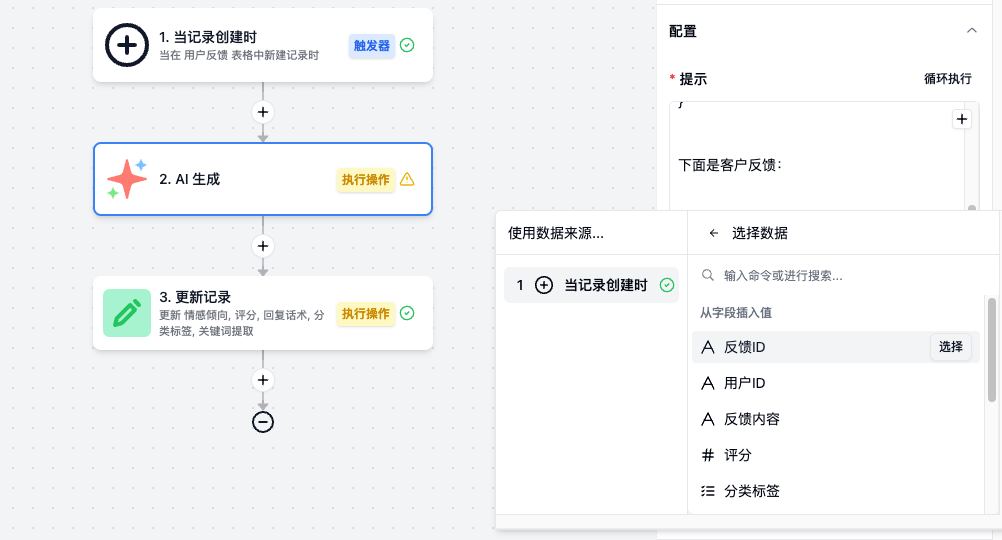
步骤:在输入框中编写指导 AI 执行任务的自然语言指令。- 引用动态数据:点击输入框右上角的
+号,可选择表格中的现有字段或上游节点生成的数据。 - 应用场景:将字段值(如
{任务描述})嵌入提示词中,使 AI 能够根据每一行记录的具体内容生成针对性结果。
2. 选择 AI 模型
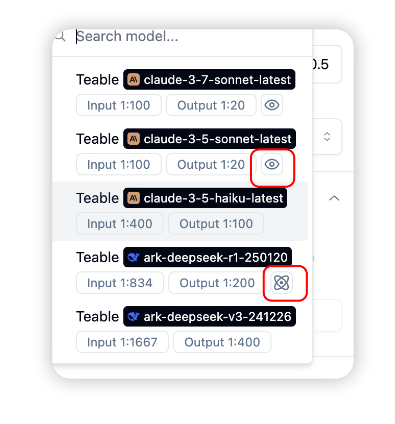
步骤:根据业务需求选择适配的模型类型,不同模型具备差异化的处理能力:-
视觉模型:
- 核心能力:支持附件识别(图片内容分析、OCR 文字提取)
- 兼容常见文件格式:支持解析 Word、Excel、PDF 等常见文件,自动解析其中嵌入的文字、图片或图表
-
推理模型:
- 核心能力:具备逻辑推演能力,能够展示从输入到结论的完整推理链
- 适用场景:适用于需要透明决策依据的任务(如复杂数据验证、长逻辑问题拆解)
3. 设置随机性
步骤:调整温度参数(Temperature)以控制 AI 生成内容的创造力水平。通过改变温度参数,可实现从“严谨”到“发散”的控制:- 低温态 (0.2 - 0.5):输出结果高度确定且一致
- 适用:内容整理、数据提取、代码生成
- 中温态 (0.6 - 0.8):在准确性与可读性之间保持平衡
- 适用:日常报告撰写、邮件回复
- 高温态 (0.9 - 1.2):输出结果更具多样性和创造性
- 适用:广告文案构思、创意故事创作
4. 设定输出格式
步骤:选择 AI 返回数据的格式,支持 文本 和 JSON 两种类型。- JSON 格式:便于后续自动化流程对数据进行二次处理
- 示例:从发票图片中识别出”金额”、“日期”、“发票号”,并以 JSON 结构输出,后续动作可直接读取 JSON 内容更新到表格中
三、测试
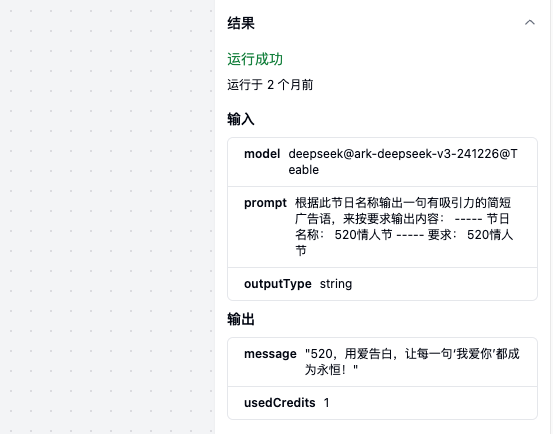
步骤:配置完成后,点击底部的测试 按钮。
- 将执行一次 AI 动作,并即时显示输出结果,您可以根据反馈调整提示词或参数
四、算力消耗 (Credits)
- 查看方式:在测试结果栏中,系统会显示本次调用消耗的 已消耗算力
- 计算规则:
- 消耗量基于输入和输出的 Token 总量计算
- 注:不同模型的 Token 与 算力 换算比例不同,具体比例可在选择模型时查看界面说明
五、接入第三方模型
除了 Teable 官方提供的模型外,Teable 还支持集成自定义的第三方模型 API。- 设置路径:进入 空间 → 设置 → AI 设置 中进行配置。
- 详细指南请参考:使用第三方模型 API