

创建和管理表格
新建表格
在数据库中点击左侧目录顶部的+ 按钮,可选择:
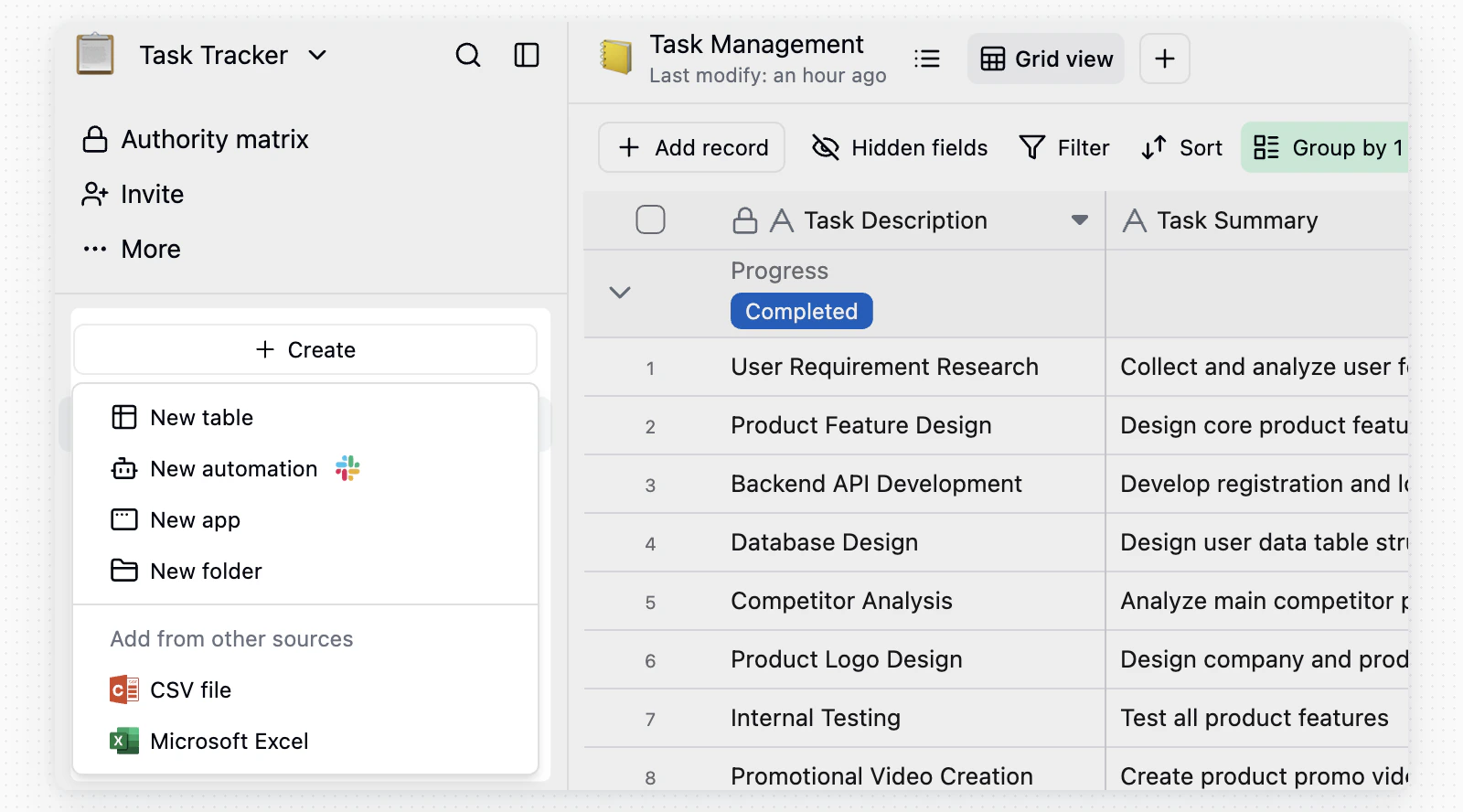
- 新建空白表格
- 从 CSV 导入
- 从 Excel 导入
- 如果已配置 Airtable 集成,也可以从 Airtable 导入
重命名与删除
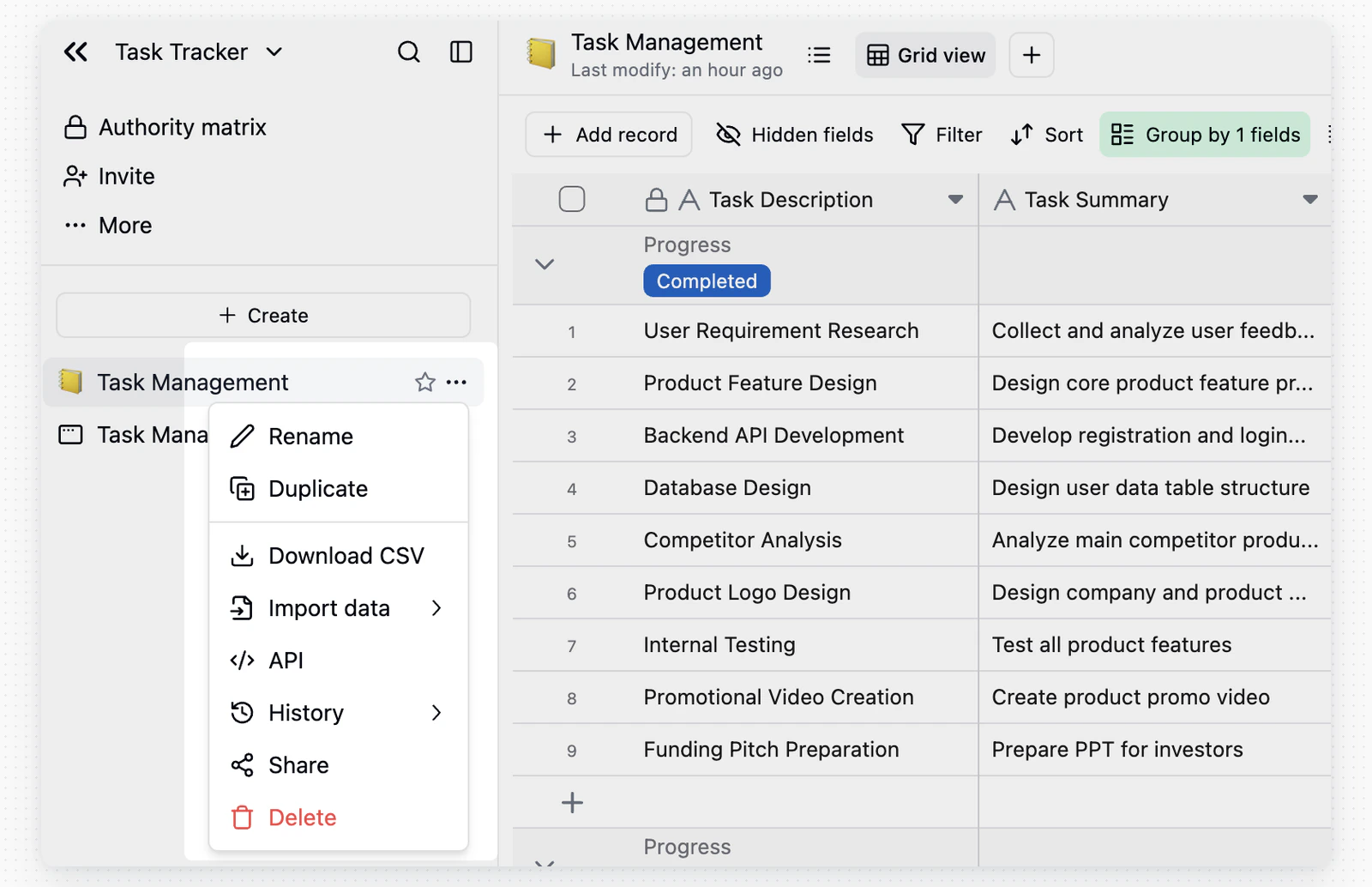
- 重命名:双击目录中的表格名称,输入新名称后点击空白处自动保存
- 删除:鼠标悬停在表格名称上,点击
...菜单,选择 删除
回收站
点击数据库界面左上角的 回收站 图标,可对已删除的表格执行: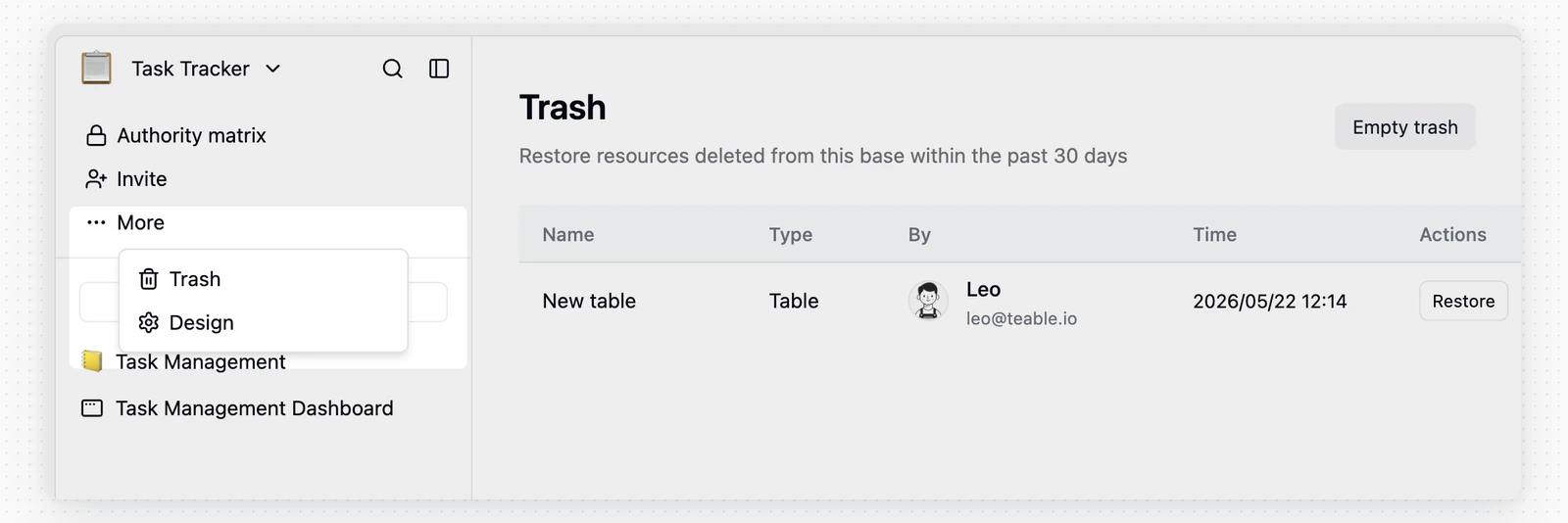
- 恢复:将表格还原到数据库
- 清空:永久删除,无法恢复
设计表格
点击表格菜单中的 设计,可查看表格基础属性: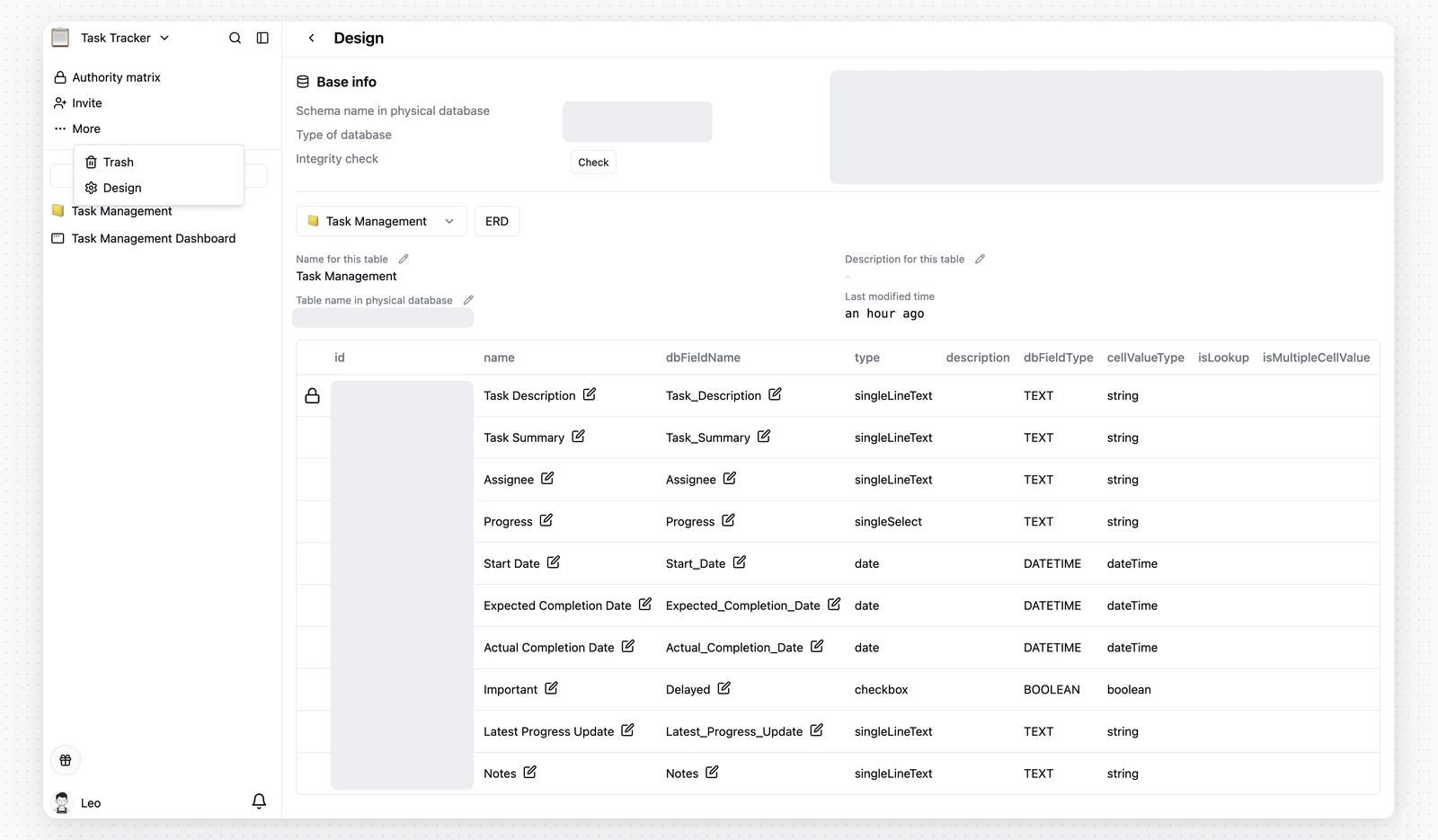
| 属性名 | 描述 |
|---|---|
| id | 字段 ID |
| name | 字段名称 |
| dbFieldName | 字段在物理数据库中的名称 |
| type | 字段类型 |
| description | 字段描述 |
| graph | 查看当前字段依赖关系 |
| cellValueType | 当前字段值类型 |
| isLookup | 是否为从关联表查找出来的字段 |
| isMultipleCellValue | 是否为数组值字段 |
| isComputed | 是否为计算字段(计算字段的记录值不可修改) |
| isPending | 是否为计算中 |
| hasError | 是否存在计算错误 |
| notNull | 是否启用非空校验 |
| unique | 是否启用唯一值校验 |
分享和访问表格
分享表格
在表格中点击右上角 分享,切换到 分享表,打开 公开分享到网络,即可生成分享链接。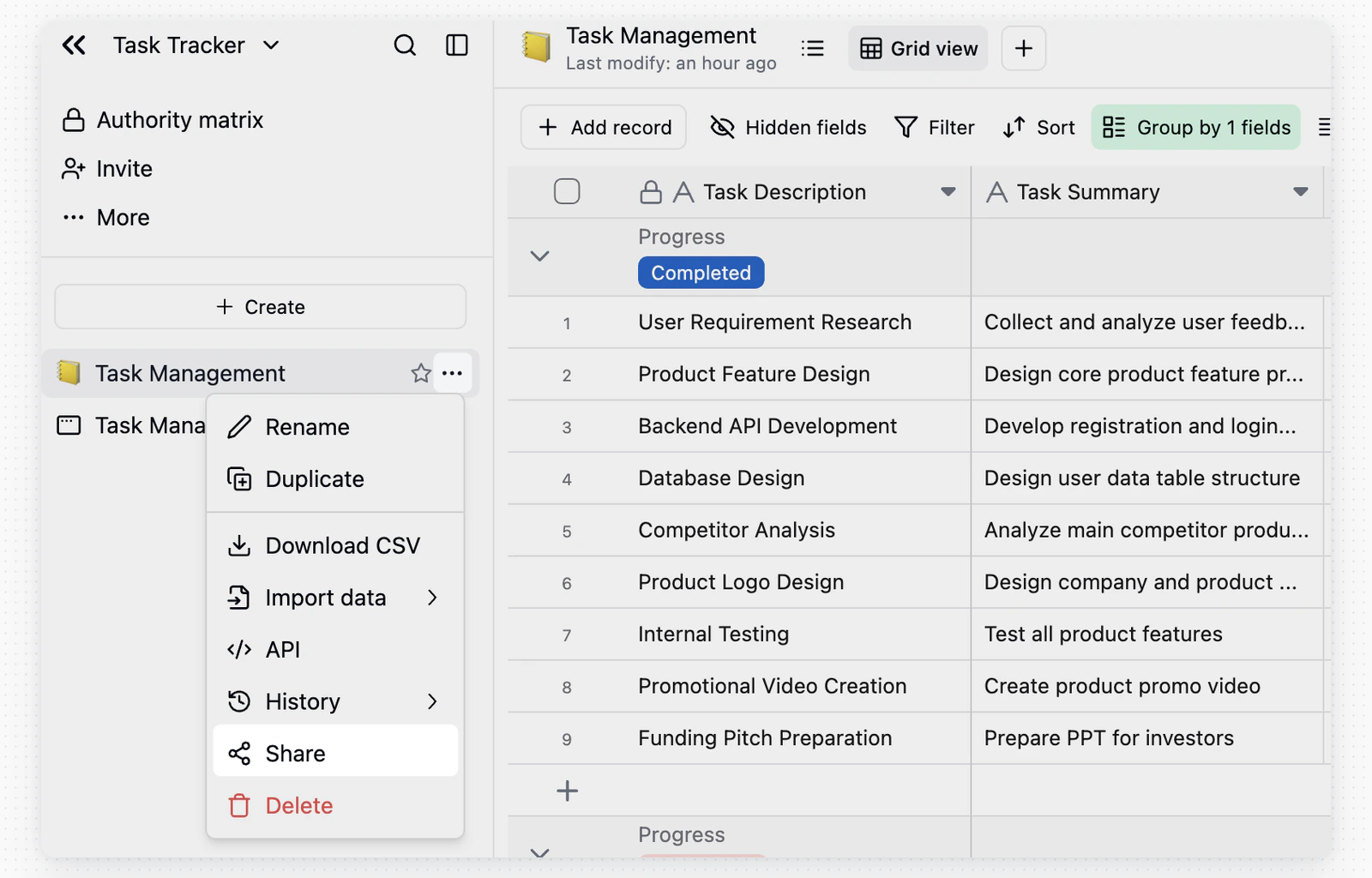
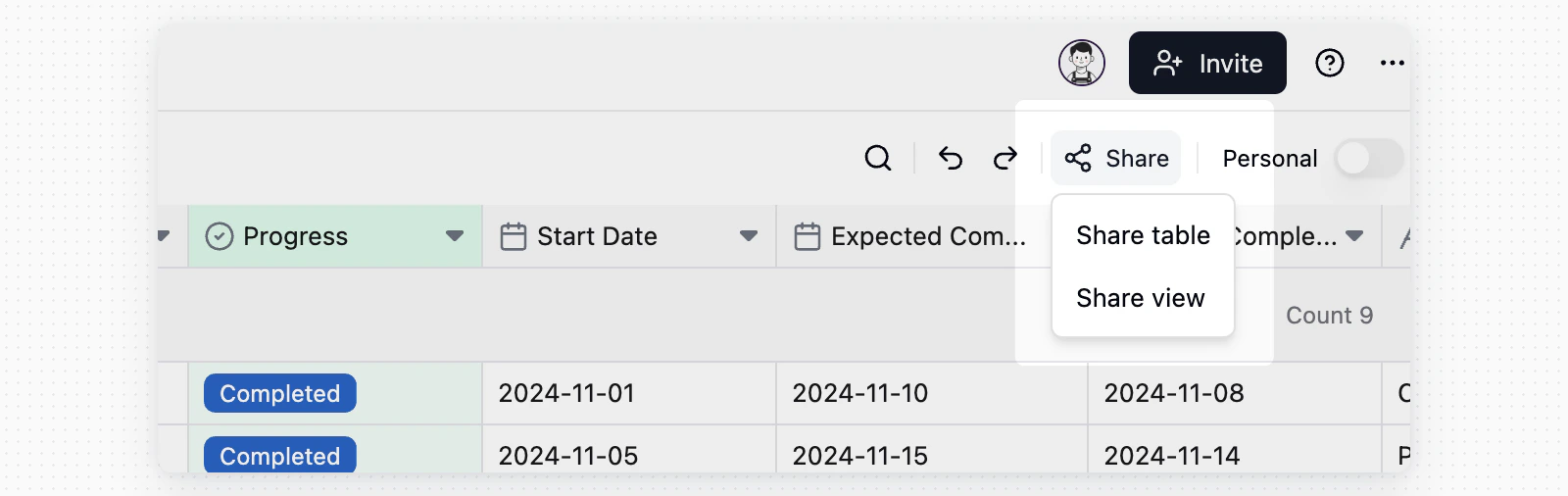
打开表格分享后,表格内所有视图的 分享 按钮都会变成灰色状态。这个状态来自表格分享,不代表每个视图都已单独分享。
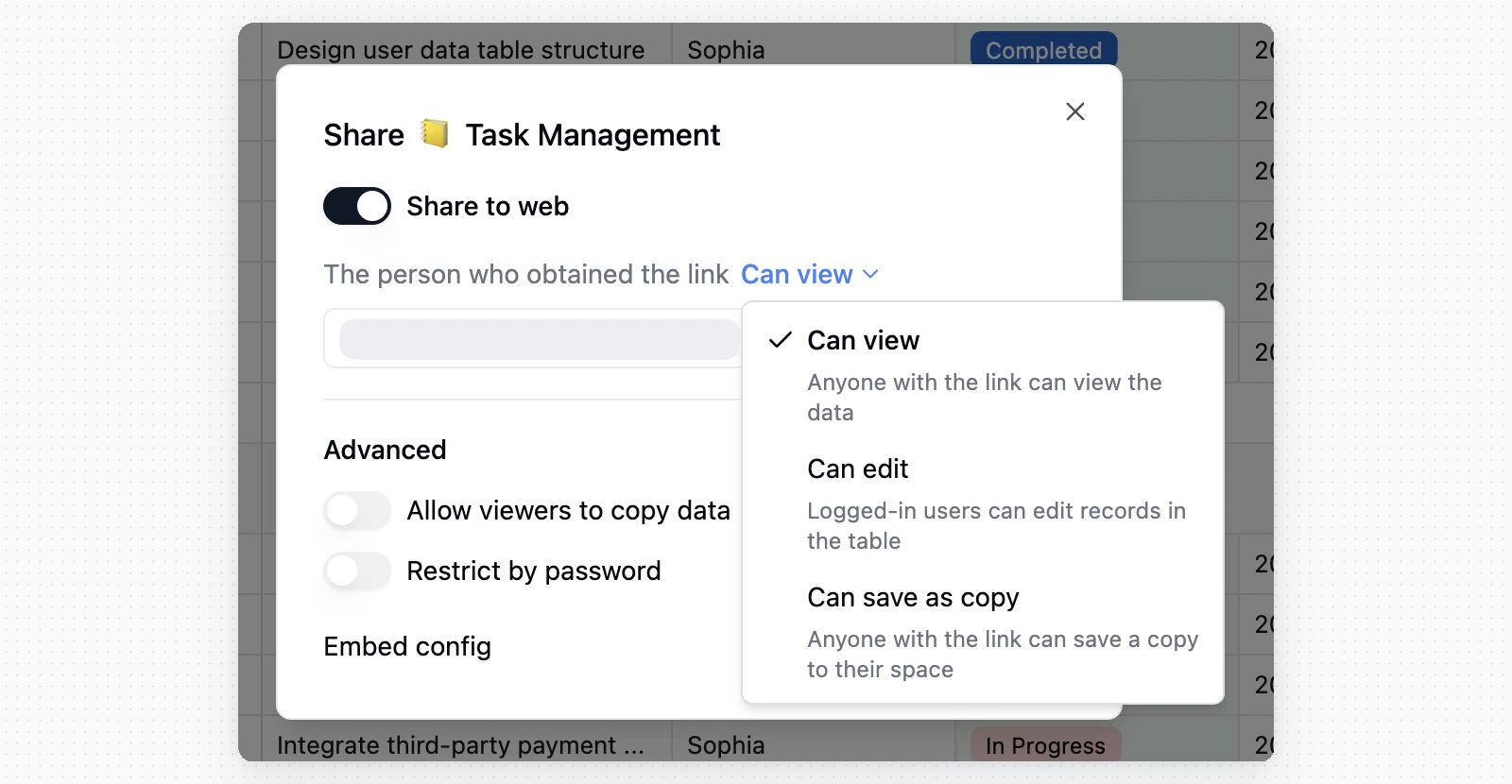
- 可查看:获得链接的人可以查看表格数据
- 可编辑:登录用户可以编辑分享表格中的记录
- 可另存为副本:获得链接的人可以把分享内容保存到自己的空间
访问表格
新建表格默认包含表格视图,也可通过 API 访问。用户可创建看板等多种视图以满足不同场景需求。搜索和下载
全局搜索
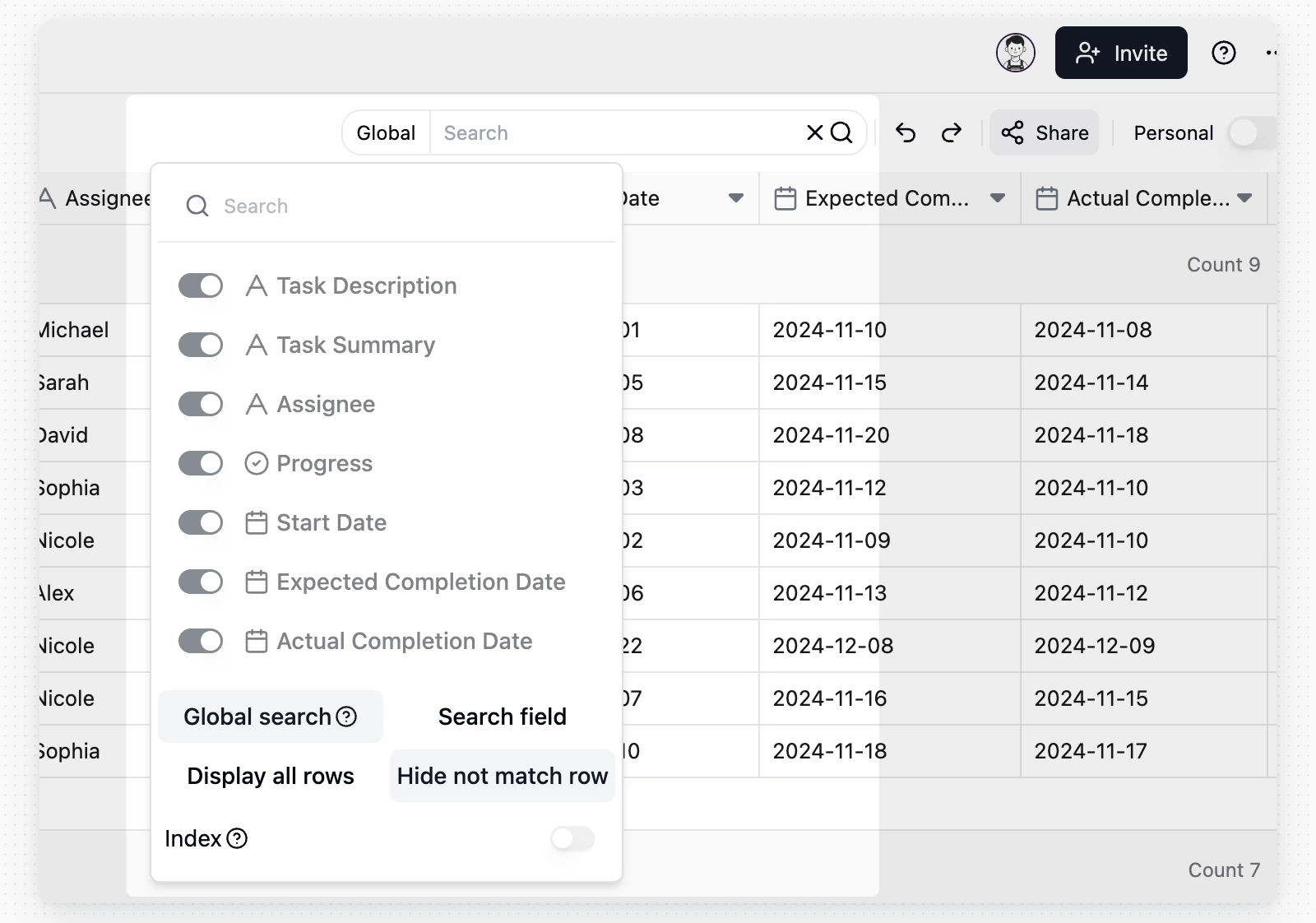
- 除文本字段外,日期字段也可以参与全局搜索,直接搜索日期值即可定位对应记录
- 选择隐藏不匹配的行时,结果范围会随搜索条件一起收窄
附件下载
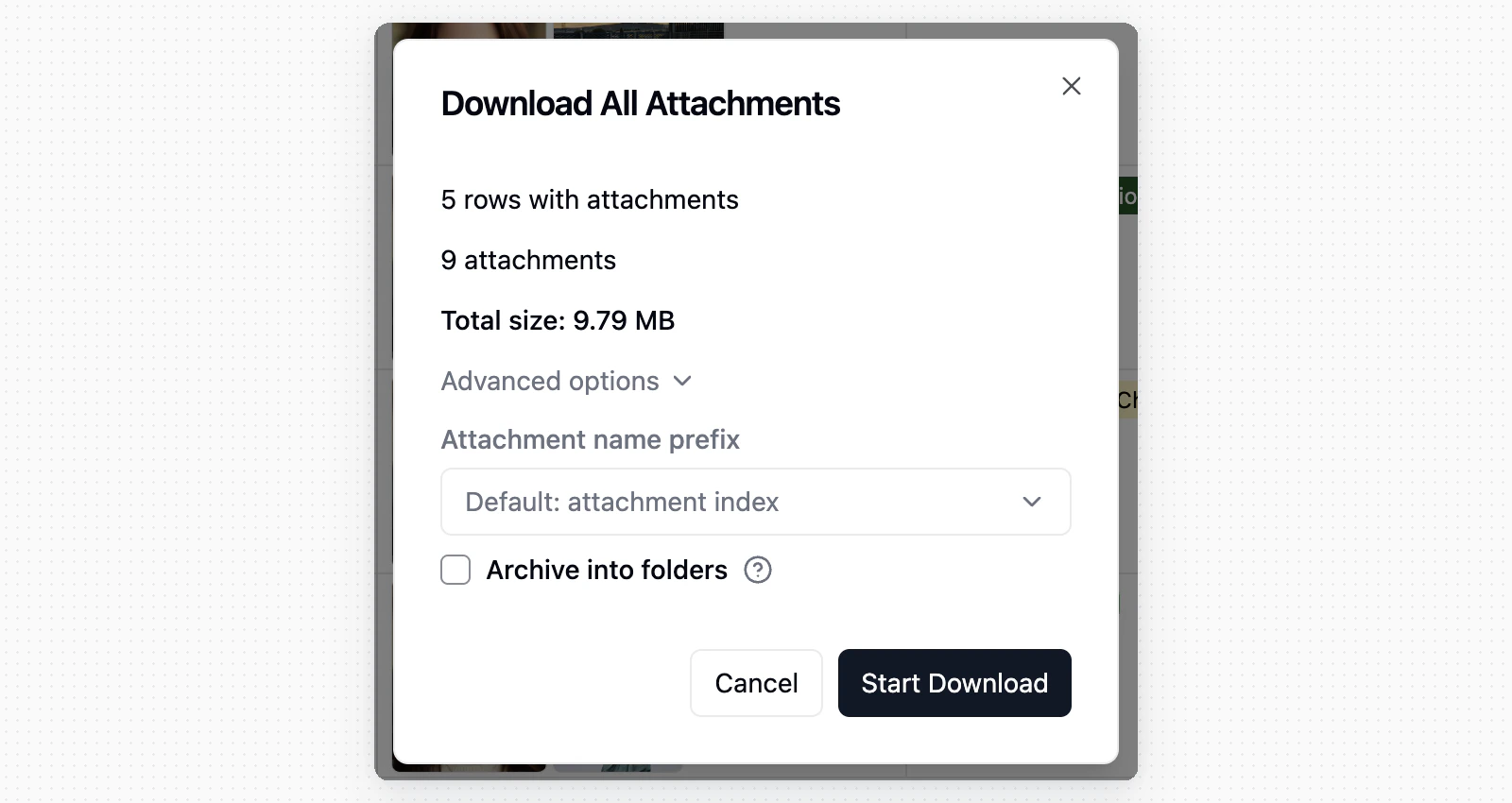
从附件字段菜单批量下载时,仅下载当前搜索结果中的附件。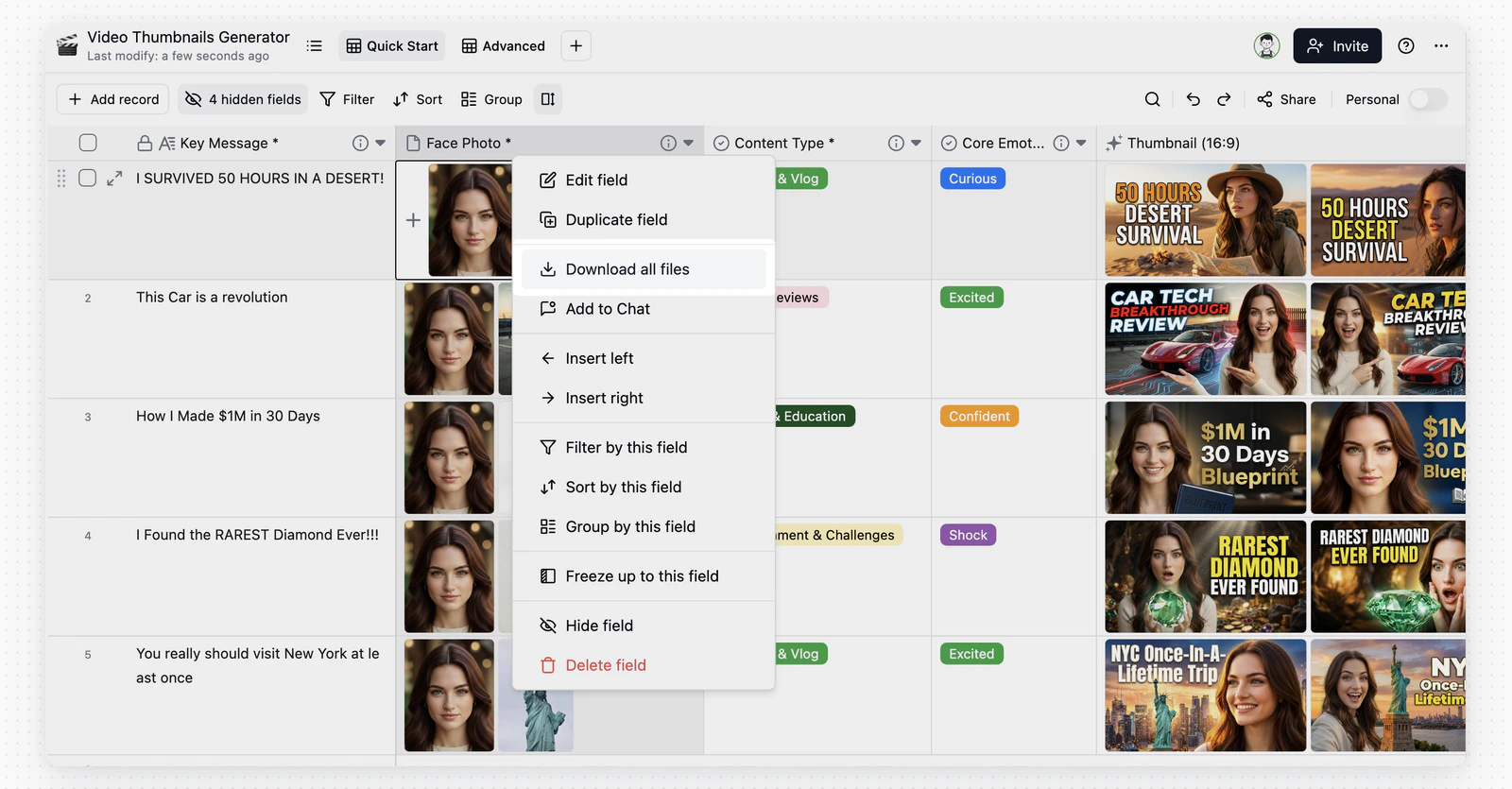
常见问题
为什么数字列不能填文字?
为什么数字列不能填文字?
Teable 比 Excel 更严格——每列都有固定的数据类型,数字列只能存储数字。这种约束确保了数据规范,是实现高级筛选和自动化的基础。更多细节请看 Teable vs Excel。
删除表格前需要注意什么?
删除表格前需要注意什么?
请检查该表格是否通过关联字段被其他表格引用。如果删除了源头表格,可能会导致关联表格中的数据显示异常。