

适用场景
| 场景 | 适合做法 |
|---|---|
| 日常数据维护 | 在表格中直接录入、编辑和复制粘贴记录 |
| 批量整理数据 | 结合筛选、分组、排序和隐藏字段管理大量记录 |
| 快速检查数据 | 用选区统计查看数值字段的平均值、已填写和求和 |
| 查看宽表 | 冻结关键列,横向滚动时保留主要识别信息 |
创建表格视图
每个新建表格都会自带一个表格视图。需要为不同场景创建额外表格视图时,可以按下面操作:显示设置
管理字段显示
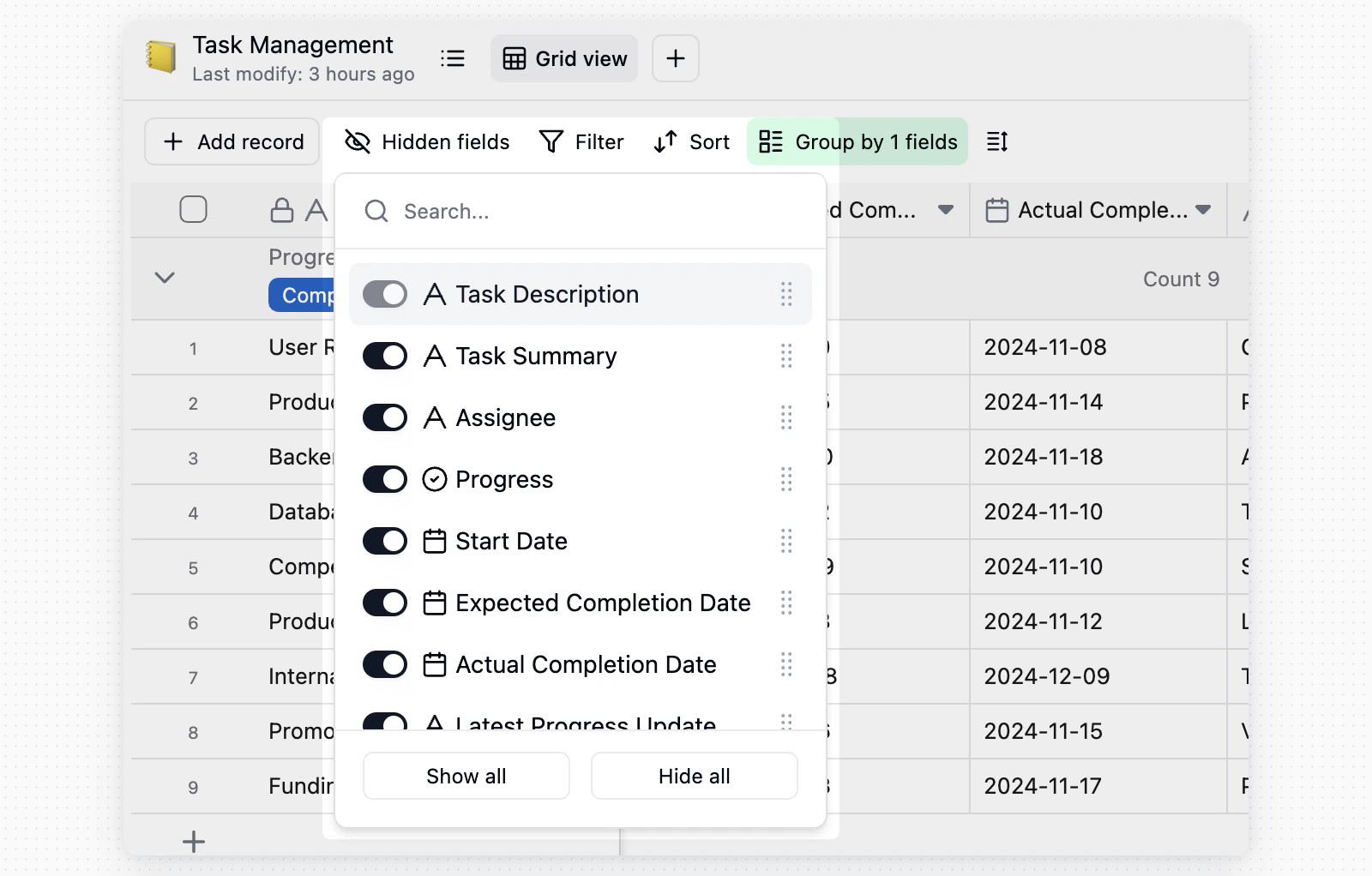
| 操作 | 说明 |
|---|---|
| 隐藏字段 | 点击工具栏中的 字段配置,打开或关闭字段显示 |
| 调整字段顺序 | 按住表头字段名左右拖拽,调整列的位置 |
| 查找字段 | 字段较多时,在字段配置中搜索字段名称 |
调整行高和字段名高度
点击工具栏中的 行高,可以调整表格视图的显示密度。
- 行高:选择短、中、高或超高,调整记录行的高度。
- 字段名:选择 1 行、2 行或 3 行,控制列名在表头中的显示高度。
冻结列
表格字段较多时,可以冻结左侧关键列,让它们在横向滚动时保持可见。
- 拖动表格左侧的冻结分隔线,可以冻结分隔线左侧的列。

- 右键点击表头,选择 冻结至此字段,可以冻结该字段及其左侧字段。
- Teable 会在冻结列右侧保留可滚动区域。如果当前窗口太窄,冻结至此字段 会不可用,或显示 无法冻结至此区域,当前窗口尺寸不足。请放大窗口,或减少冻结列数量。
编辑和检查数据
编辑和批量操作
- 编辑单元格:点击任意单元格即可输入或修改内容。
- 查看长内容:双击单元格,或选中后按空格键,可以展开查看完整内容。
- 拖拽填充:选中单元格右下角的填充柄并向下拖拽,可以复制数据。
选区统计

注意事项
- 表格视图中的隐藏字段、排序、筛选、分组等配置只影响当前视图。
- 如果不希望协作者修改视图配置,可以锁定视图;只有有权限的用户才能解锁或修改配置。