

开始前的准备
在进入 AI 配置页之前,先确认下面这些准备项已经就绪。配置步骤
页面顶部的配置向导分为三步,依次完成模型接入和模型选择:1
配置 LLM API
先完成模型接入和基础验证。
2
配置推荐模型
选择供 AI 字段和 AI 自动化使用的推荐模型。
3
设置聊天模型
为 AI 对话的四个模型档位分别指定模型。
配置 LLM API
在 配置 LLM API 步骤中点击 添加模型提供商 添加模型服务商,并完成模型测试。使用自带 Key 时,请将提供商类型选为 OpenAI Compatible(OpenAI 兼容)或 Anthropic。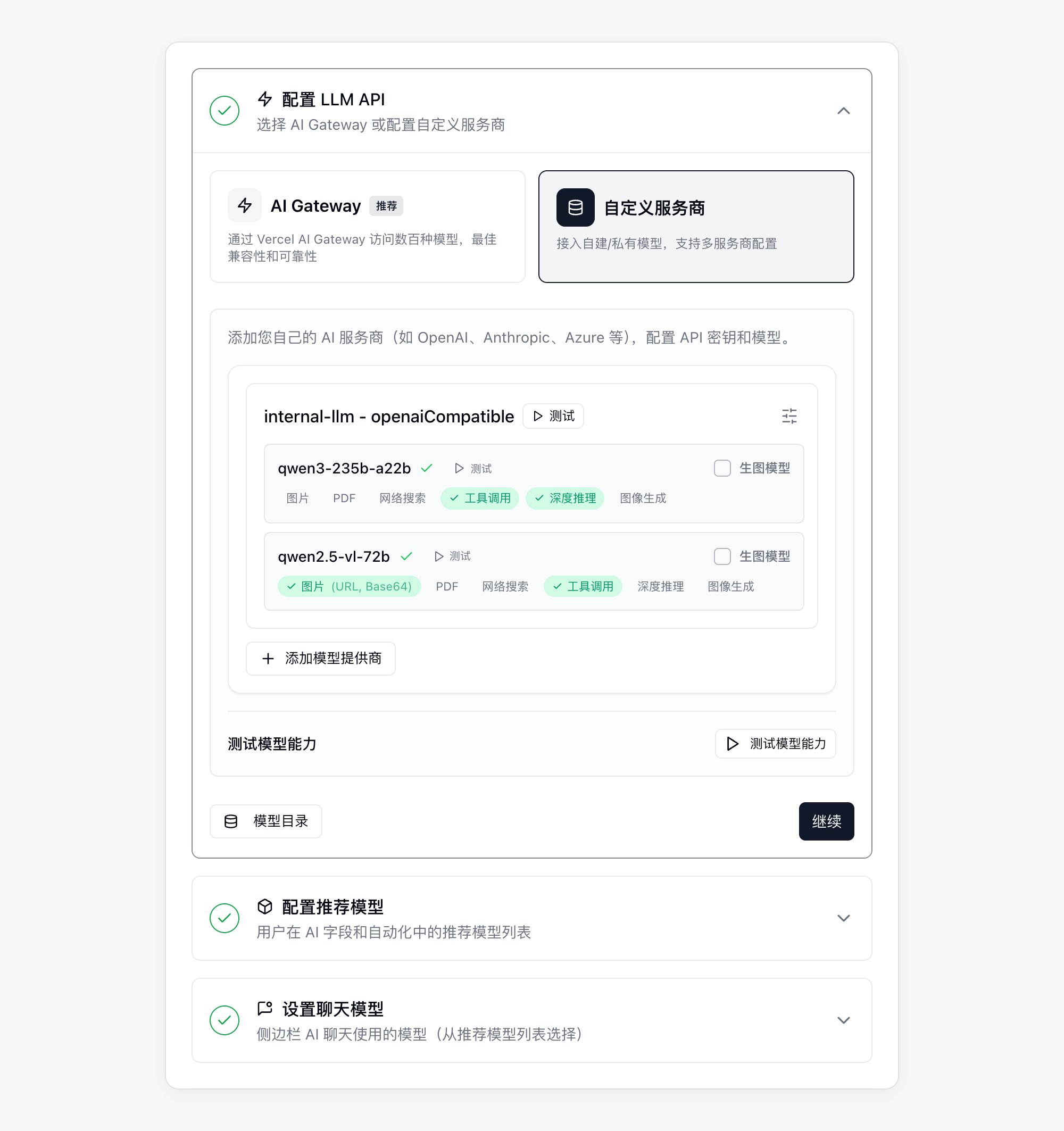
配置推荐模型
选择用户可以在 AI 字段 和 AI 自动化 中使用的推荐模型。设置聊天模型
在 聊天模型档位 中为 Ultra、Smart、Standard、Lite 四个档位分别指定模型,可选模型来自步骤 2 配置推荐模型 中的推荐模型。用户在侧边栏 AI 对话 的模型菜单中按档位选择,看到的是档位名称而非模型名称,因此每一档背后的模型可以随时更换,已经选过该档位的用户不受影响。
每一档右侧还有两项控制:
- 设为默认:指定用户打开模型菜单时的初始档位。未指定模型的 Ultra 不能设为默认。
- 启用:关闭后该档位不再向用户提供。默认档位不能关闭。
配置运行环境
运行环境在向导下方的 AI 聊天运行环境 卡片中配置。完成部署后,点击 运行测试 验证 AI 对话运行环境。启用 AI 功能
在 AI 能力 中按需启用 AI 字段 和 AI 聊天。使用 AI 聊天 前,需要先完成运行环境配置。配置应用构建器
在 部署引擎 中选择应用的部署方式:
如有需要,可以继续补充下面这些应用构建器可选配置:
在 应用登录 中,可以为生成的应用配置登录提供方:
- 邮箱验证码 使用独立 SMTP 邮箱发送应用登录验证码。
- Google 登录 需要填写客户端 ID 和客户端密钥,并将页面中显示的回调地址添加到 Google Cloud Console 的已授权重定向 URI。
可选:配置语音输入
如需在 AI 对话中使用语音输入,请启用该功能并填写 OpenAI API Key。只有使用自定义转写服务时,才需要配置 转写 Endpoint。你还可以按需限制录音时长和每分钟请求次数。验证配置
完成配置后,先确认右侧 待配置项 的必填项都已变绿。然后依次测试 AI 对话、AI 字段、AI 自动化 和 应用构建器。常见问题
出现 credit exceeded 报错
出现 credit exceeded 报错
请检查当前模型服务对应的账户或服务商额度,必要时充值或调整模型配置。