

模板管理
模板来自项目提交:成员在项目中通过 发布到模板中心 提交审核,管理员在 模板审核 中通过后,模板才会上架并显示在模板中心。管理员可以在这里调整模板信息、上架状态和排序。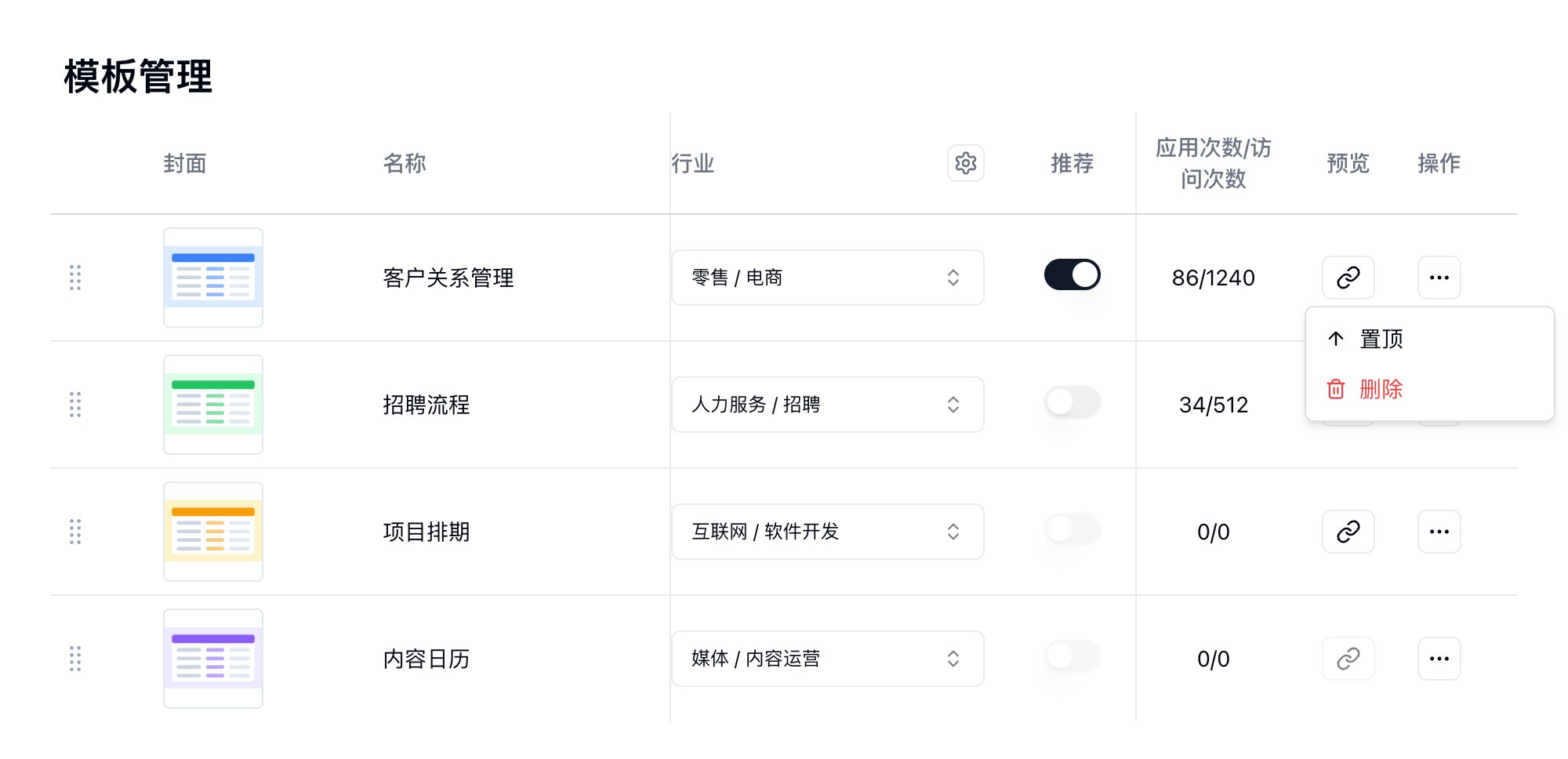
模板信息
- 封面:模板卡片显示的封面图片
- 名称 和 描述:在模板中心显示的标题和简短介绍
- 富文本描述:支持 Markdown 格式的详细介绍
- 行业:按行业和细分行业对模板分组,也可以按团队分组。点击列标题旁的设置图标打开 行业与团队管理,可以新建行业、细分和团队
- 网址标识:模板公开页网址中的标识,只能使用小写字母、数字和连字符
- 推荐:在模板中心推荐该模板。模板上架后才能开启
- 集成:模板中的自动化需要连接的平台。用户安装后会被引导完成这些连接
- 快照时间:模板内容最近一次审核通过的时间
- 创建者:发布该模板的用户
- 应用次数/访问次数:模板被使用和被访问的次数
模板操作
- 上架:控制模板是否在模板中心可见。需要已有快照,且名称和描述不为空
- 预览:在新标签页中打开模板
- 置顶:将模板移到列表顶部。也可以拖动行首的手柄调整顺序
- 删除:移除模板
审核模板
在 系统管理 > 模板审核 的 审核队列 中查看待审核的提交,包括作者、提交时间和自动检查结果。自动检查只作提醒,不影响审核:连接 提示模板用到当前部署无法连接的集成;隐私 提示模板带有记录,需要确认其中没有个人信息;运行量估算 提示每月运行量可能超出免费额度;试运行 提示自动化不需要任何账号,请确认不连接账号也能运行。点击 查看 可以打开提交详情、预览副本,并为模板选择行业。- 通过:上线的是作者提交时的副本;已上架的模板每次更新通过,版本号加一。作者之后的修改需要再次提交
- 退回:作者会收到你的备注,修改后可以再次提交
使用官方模板
私有化部署用户可以导入 Teable 官方云端的模板:- 下载:从 官方模板中心 下载 Teable 项目导出文件(
.tea) - 导入:将
.tea文件作为新项目导入到您的空间中 - 打开发布窗口:在导入的项目中点击左上角的项目名称,选择 发布到模板中心
- 填写信息:填写名称和详细介绍,按需选择包含的内容、是否包含示例数据,并上传封面
- 提交并审核:点击 提交审核,然后在 系统管理 > 模板审核 中点击 通过。模板随即上架,并出现在 系统管理 > 模板管理 中