

使用评论
打开评论

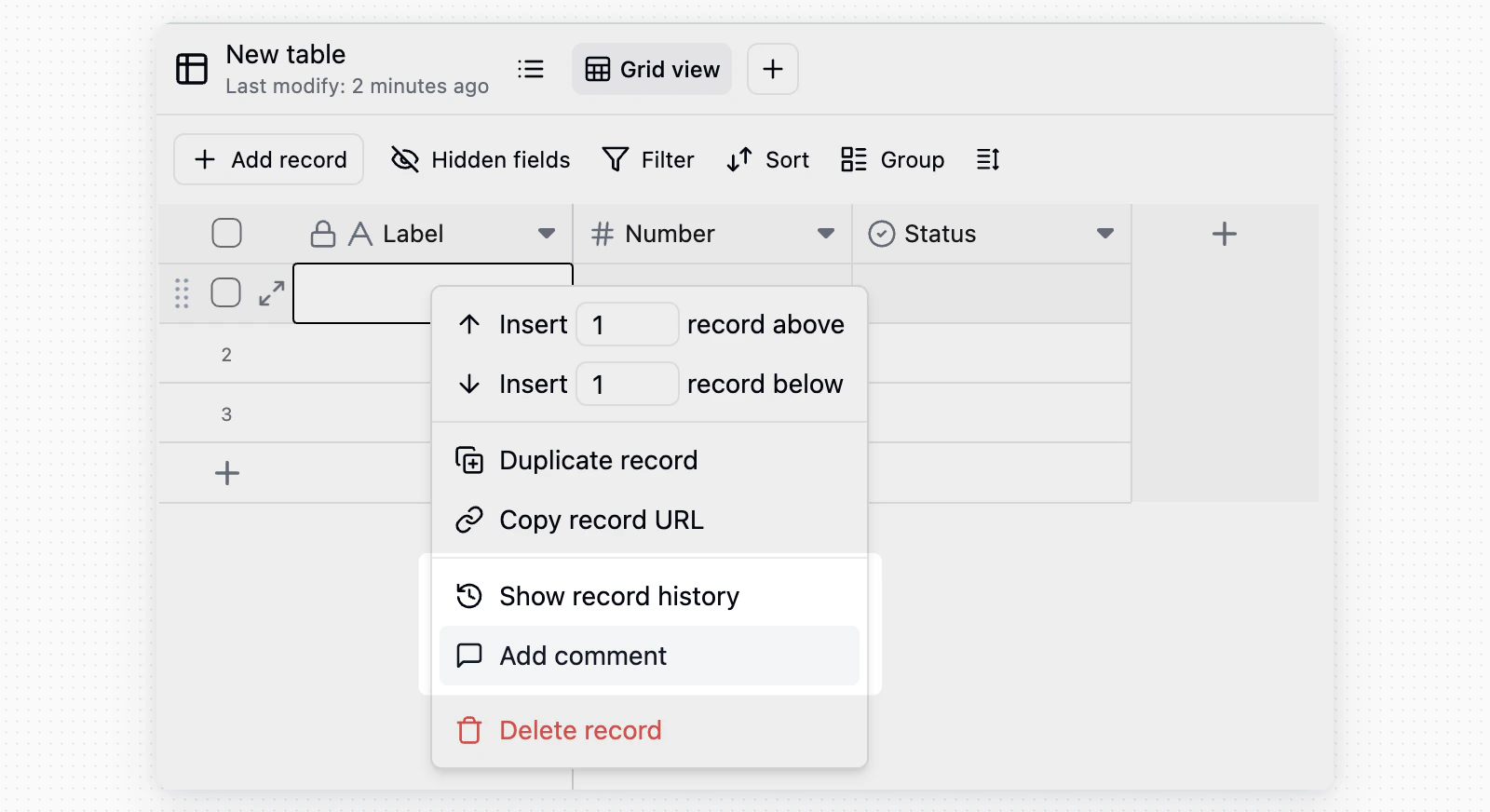
发送评论
在评论框中输入内容后发送。评论支持插入图片和粘贴链接,适合补充截图、参考资料或外部说明。
提及同事
输入@ 后,从下拉列表中选择同事。被提及的成员会收到通知,并可以直接跳转到对应记录。
回复和回应
| 操作 | 说明 |
|---|---|
| 回复 | 点击评论下方的 回复,可以针对某条评论继续讨论 |
| 表情回应 | 点击评论旁的表情图标,可以用表情快速表态 |
| 编辑 | 将鼠标悬浮在自己发送的评论上,点击操作按钮进行编辑 |
| 删除 | 将鼠标悬浮在自己发送的评论上,点击操作按钮删除评论 |
通知和订阅
默认情况下,只有以下情况会触发通知:- 有人
@提及你。 - 有人回复你的评论。
常见场景
- 任务澄清:在需求或任务记录下 @ 同事确认细节,讨论内容会保留在记录中。
- 审批反馈:在报销、合同或内容审核记录下留下修改意见,申请人收到通知后可以直接处理。
- 修改说明:在关键字段变更后补充原因,方便之后回溯。