

基础概念
| 概念 | 说明 |
|---|---|
| 记录 | 表格中的一行数据 |
| 字段 | 记录中的一个属性,对应表格中的一列 |
| 单元格 | 某条记录在某个字段下的具体值 |
| 首列字段 | 记录的主要显示名称,常用于移动端列表和关联记录选择列表 |
创建记录
你可以通过以下方式创建记录: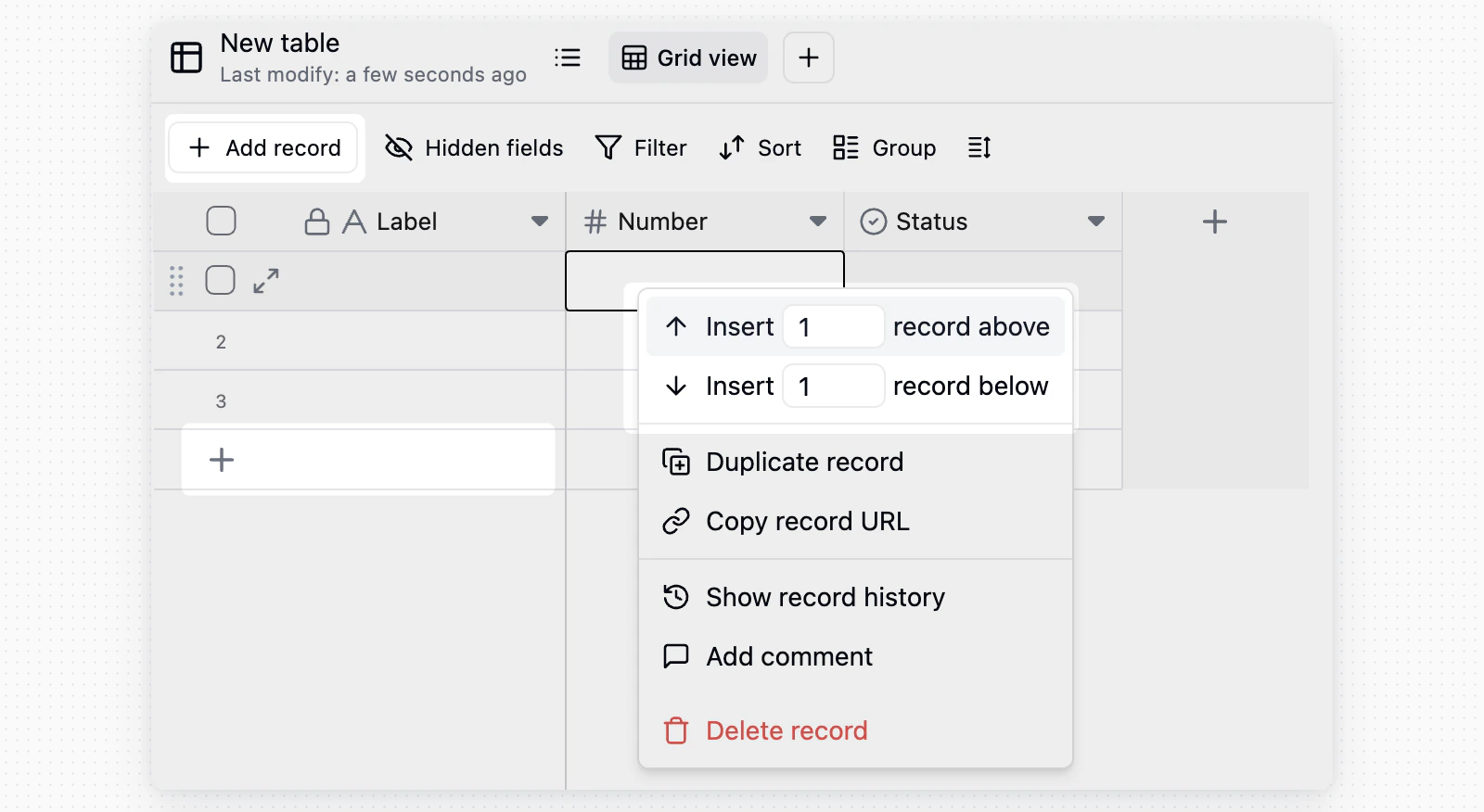
| 入口 | 操作 |
|---|---|
| 表格底部 | 点击表格视图底部的 + 按钮,在末尾添加一条记录 |
| 顶部工具栏 | 点击工具栏左侧的 + 添加记录 |
| 右键菜单 | 右键点击现有记录,选择在上方或下方插入记录 |
编辑记录
- 编辑单元格:点击任意单元格,直接输入或修改内容。
- 清空内容:选中一个或多个单元格,按
Delete或Backspace清除内容。 - 批量选择:按住鼠标拖拽,可以框选多个单元格或多行记录,再进行编辑、删除或复制。
- 复制粘贴:可以复制和粘贴单个或多个单元格。当粘贴的数据行数超过当前表格行数时,Teable 会自动添加新行。
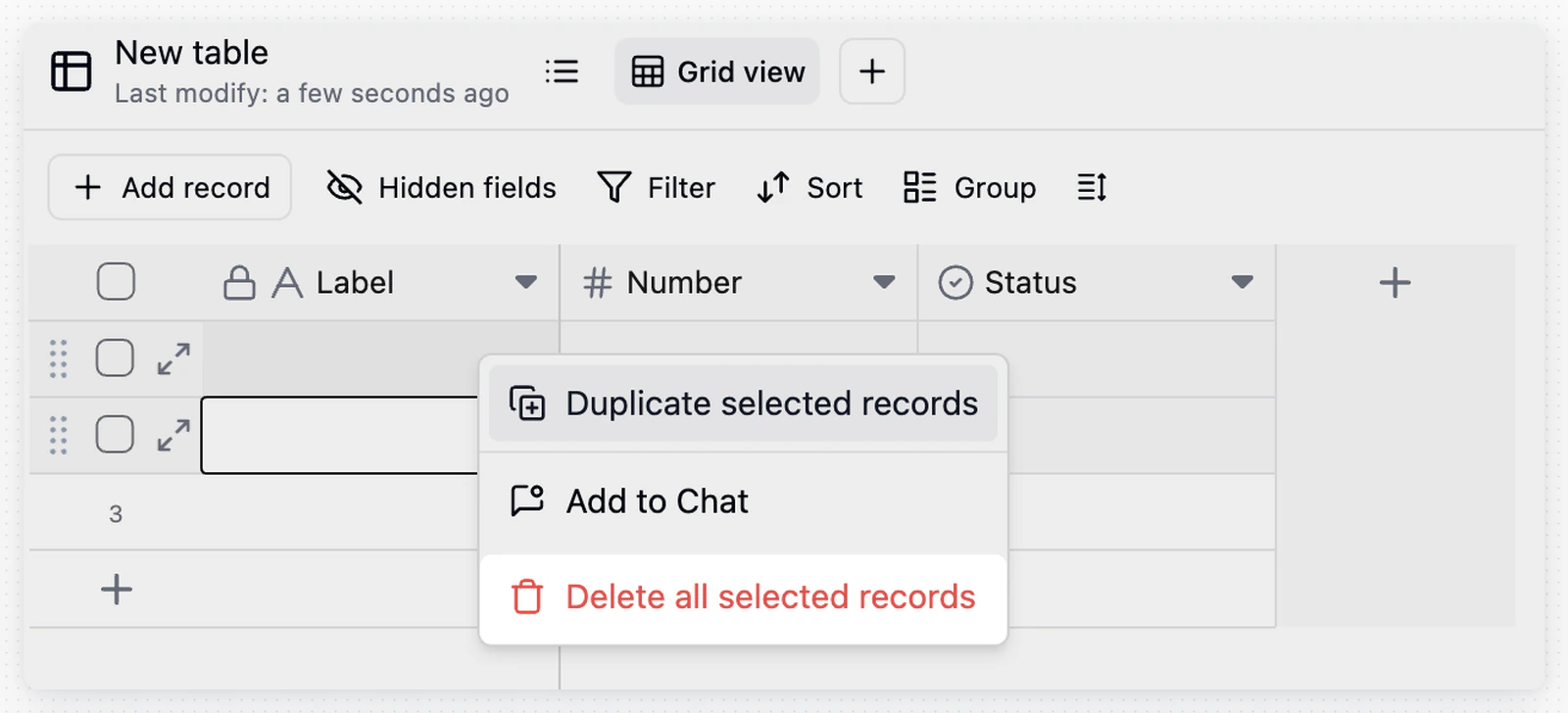
删除记录
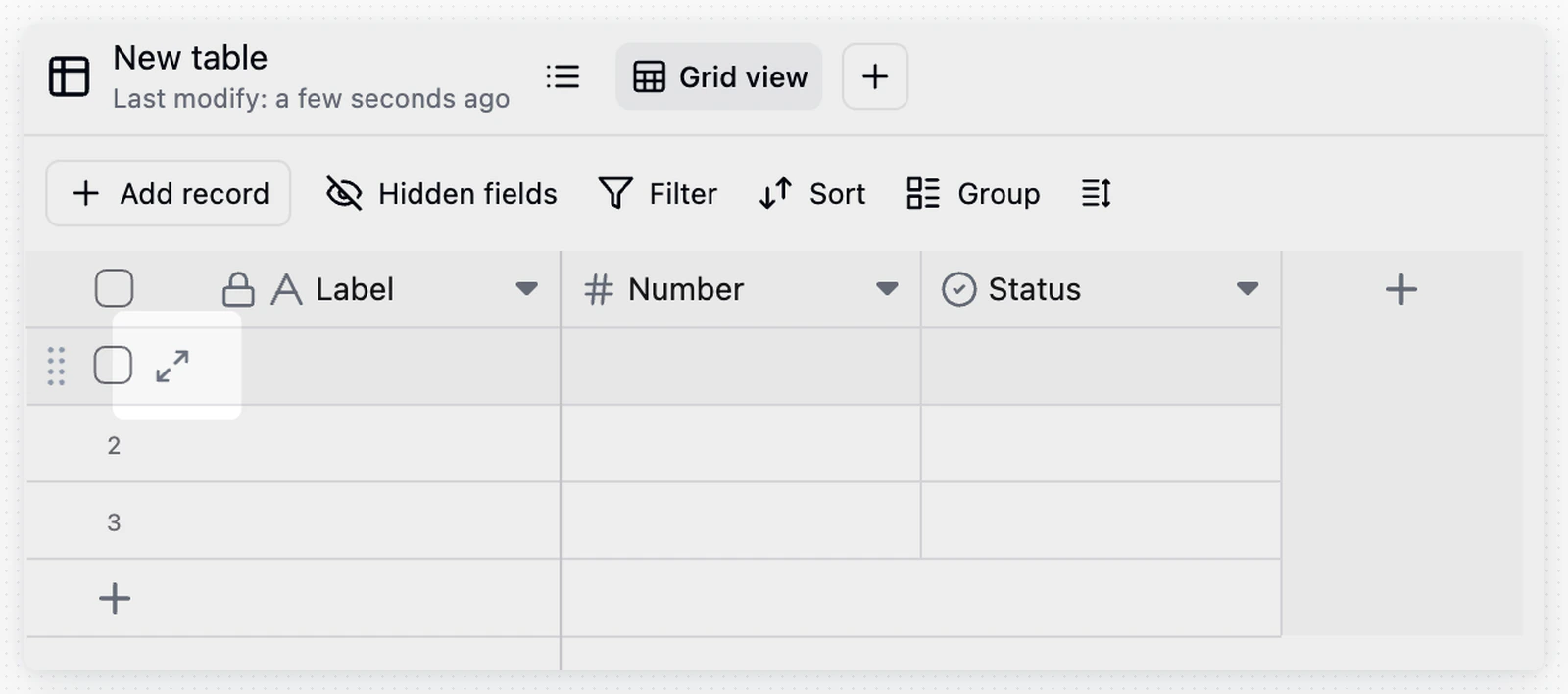
记录详情
协作和追踪
注意事项
- 首列字段会作为记录的主要显示名称。建议把姓名、任务名、订单号等有辨识度的信息放在首列,不要把备注类字段放在首列。
- 每条记录都有唯一记录 ID。打开记录详情后,浏览器地址中以
rec开头的字符串就是记录 ID。 - 如果你无法编辑某些记录,可能是管理员通过 权限矩阵 限制了可编辑范围。详情请看权限矩阵。