

每个视图的筛选、分组和排序设置相互独立。在一个视图中的配置不会影响其他视图。
工具概览
筛选
筛选用于从当前视图中找出符合条件的记录。筛选隐藏的是不符合条件的记录,不会删除记录。1
打开筛选面板
点击视图工具栏中的
筛选。2
添加条件
选择字段、操作符和比较值。
3
设置条件关系
多个条件可以选择 满足所有条件 或 满足任一条件。
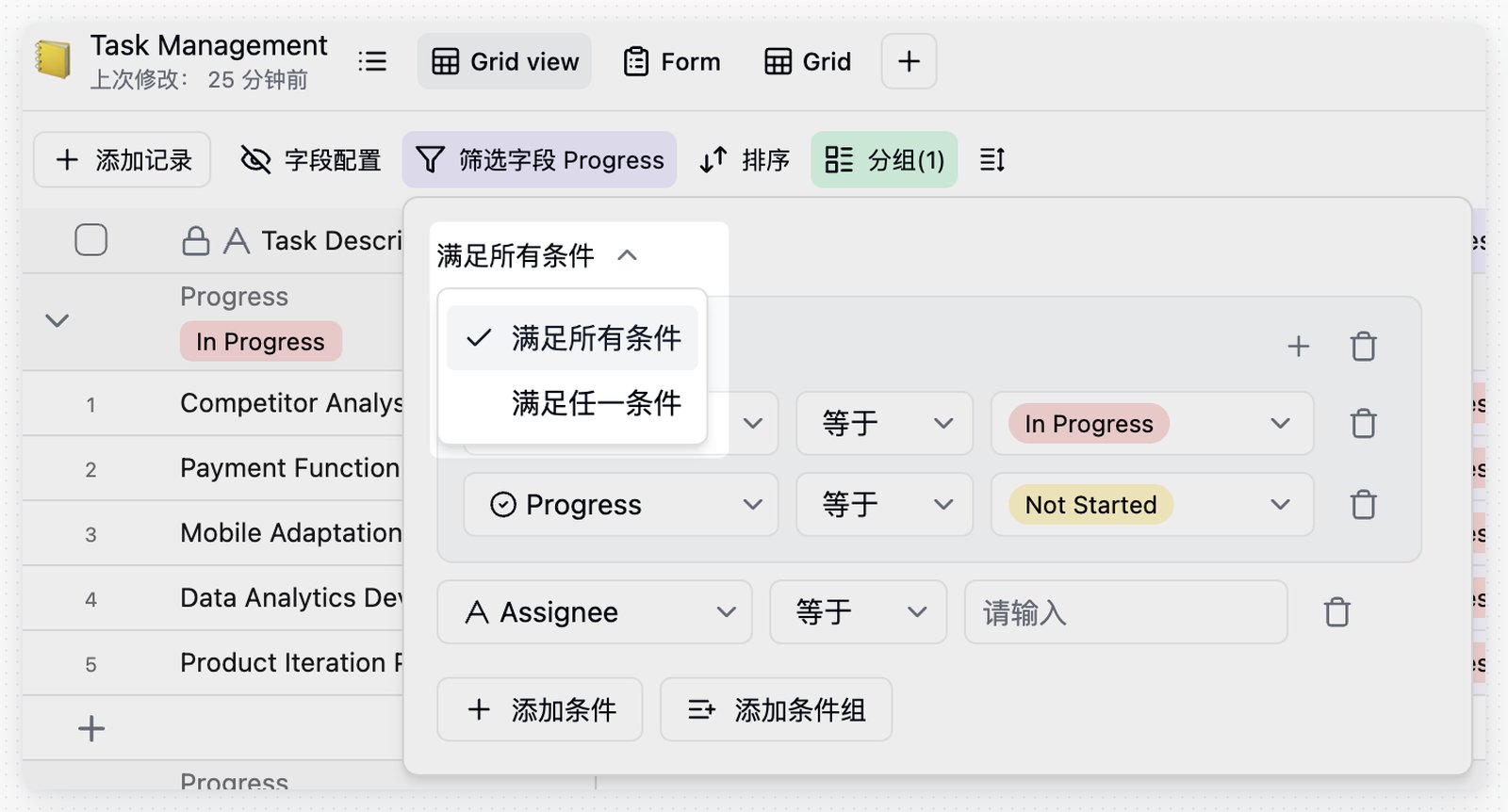
条件分组
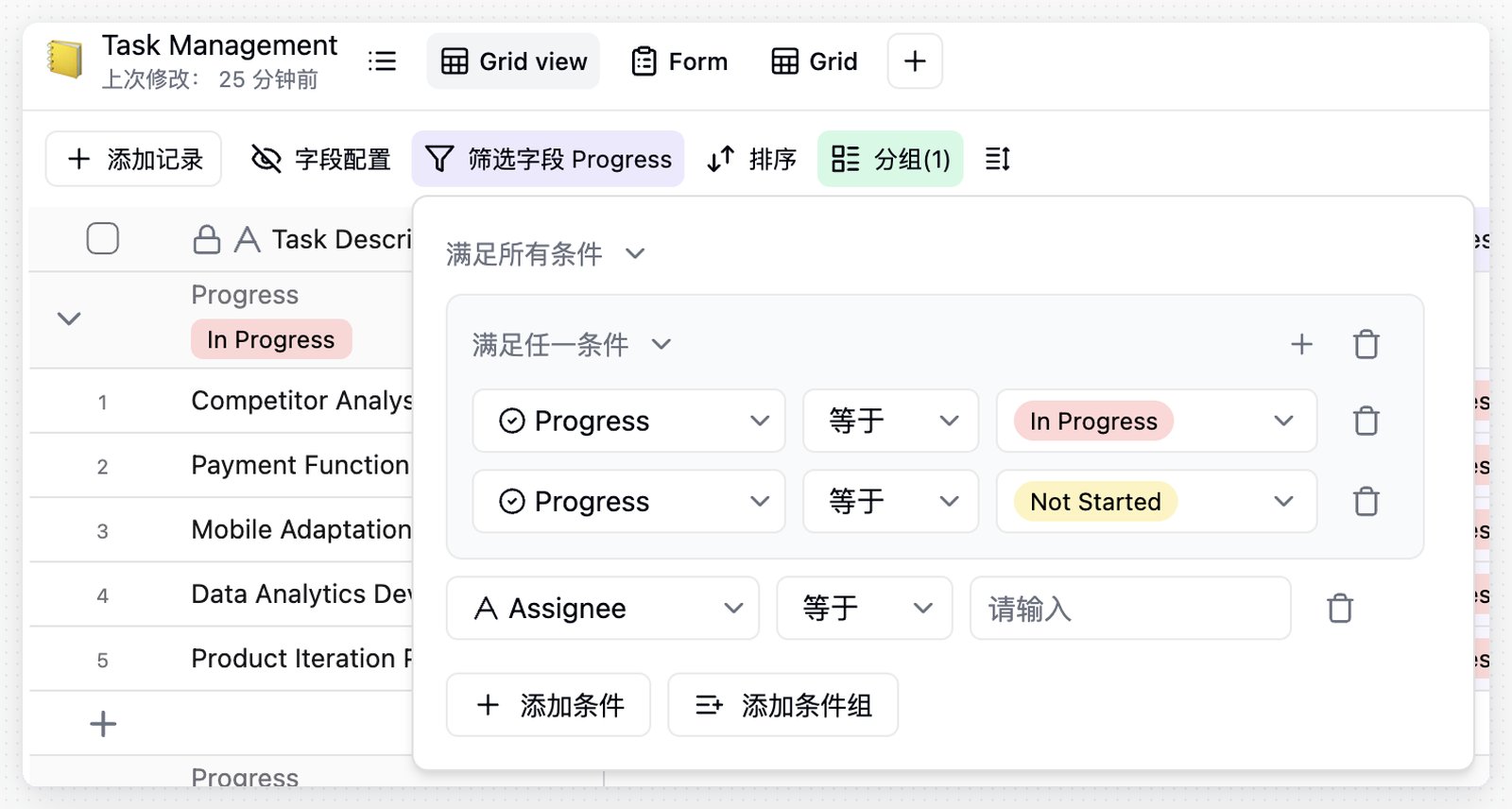
筛选逻辑比较复杂时,可以使用 条件分组。比如需要表达“满足 A 和 B,或者满足 C 和 D”,就可以把条件拆成两个分组。- 点击
添加条件组创建分组。 - 条件组可以使用 满足所有条件 或 满足任一条件。
- 分组内部还可以继续嵌套分组。
- 条件分组最多支持 3 层 嵌套。
常见筛选操作符
公式和汇总字段的操作符取决于结果类型。
无效条件提示
如果字段类型变更、字段被删除,或旧筛选配置不再兼容,Teable 会忽略失效条件,让视图仍然可以打开。- 工具栏中的
筛选按钮会显示警告图标。 - 打开筛选面板后,失效条件旁会显示提示图标。
- 将鼠标悬停在提示图标上,可以查看原因并修正条件。
分组
分组用于按字段值聚合记录,适合快速查看分布、汇总和层级结构。1
打开分组面板
点击视图工具栏中的
分组。2
选择分组字段
选择要用于分组的字段。
3
添加更多分组
需要多层分组时,点击
添加另一个分组。- 分组最多支持 3 层。
- 分组后可以按组折叠或展开,组内仍然按当前排序显示。
- 每个分组顶部会显示汇总栏,便于查看这一组的统计结果。
- 空值会单独放进未分类、未分配或空分组,具体名称取决于字段类型。
排序
排序用于根据字段值重新排列记录。排序只影响当前视图的显示顺序,不会修改记录内容。1
打开排序面板
点击视图工具栏中的
排序。2
选择字段
选择要排序的字段。
3
选择方向
选择升序或降序。需要多级排序时,继续添加排序条件。
公式和汇总字段的排序方式由结果类型决定。
排序菜单中可以控制
自动排序 开关。
分享视图
分享视图用于把当前视图发布成链接。访问者看到的是这个视图中的数据和布局,不等同于被邀请成为数据库协作者。如果需要分享整个数据库、指定表格或文件夹,请在 数据库 中使用数据库分享。
视图分享链接会跟随当前视图配置变化。后续如果你修改了筛选、排序、分组、隐藏字段或视图布局,分享链接中看到的内容也会变化。
1
打开视图
进入要分享的视图。
2
打开分享面板
点击视图工具栏中的 分享。
3
切换到分享视图
选择 分享视图。
4
开启公开分享
打开 公开分享视图到网络。
5
复制链接
复制生成的链接,或使用二维码分享。
开启 允许登录用户编辑视图内可见数据 后,匿名访问者仍然只能查看,并会看到登录提示。已登录访问者可以创建、更新或删除记录,但只能操作分享视图中的可见数据。不符合当前视图筛选条件的记录,以及在当前视图中隐藏的字段,不能通过分享链接编辑。
分享视图可以嵌入到其他网页。点击 嵌入配置 后,可以预览嵌入效果、复制 iframe 代码,并设置是否隐藏工具栏和使用哪种主题。
视图协作
视图协作用于决定视图配置是同步给所有人,还是只作为你的个人调整保留。它只影响筛选、排序、分组、字段显示、行高等视图配置,不影响记录内容。
点击工具栏里的
个人,可以在协作模式和个人模式之间切换。
如果视图没有锁定,并且你有更新视图的权限,关闭个人模式时可以选择如何处理个人调整。
如果视图已经锁定,或你没有修改视图的权限,只能在个人模式下临时调整自己的视图,不能把这些调整同步给别人。
常见问题
分享视图中的限制范围有什么作用?
分享视图中的限制范围有什么作用?
如果分享视图中包含关联字段,可以在分享面板中使用 限制范围,限制访问者能通过关联字段看到或选择哪些关联记录和字段。
注意事项
- 修改筛选、分组、排序、字段显示或行高会影响当前视图中所有使用该视图的协作者,除非你正在使用个人模式。
- 分享视图公开的是当前视图结果,不是完整数据库权限。需要长期协作时,请使用成员权限或数据库分享。
- 在任何模式下,修改单元格内容都会同步给所有人。