

云端版本所有方案可用;私有部署版本需要商业版及以上方案。
概览
应用构建器(App Builder)遵循 “Prompt to App”(提示词即应用)的工作流。您描述想要的内容,AI 为您构建应用结构、页面和逻辑。然后,您可以使用可视化编辑器或代码微调每一个细节。应用构建器用于创建自定义界面和独立应用。如果需要在项目内部进行交互式数据分析和临时提问,请使用 AI 对话。
创建应用
主要有两种创建应用的方式:- 从项目创建:在项目中,点击 ”+ 创建” 选择 “新应用” 生成一个链接到当前数据的应用。
- 从对话创建:打开 AI Chat 并说 “为这个客户表创建一个 CRM 应用”。
应用编辑器界面
应用构建器为非技术用户和开发者提供了双重界面。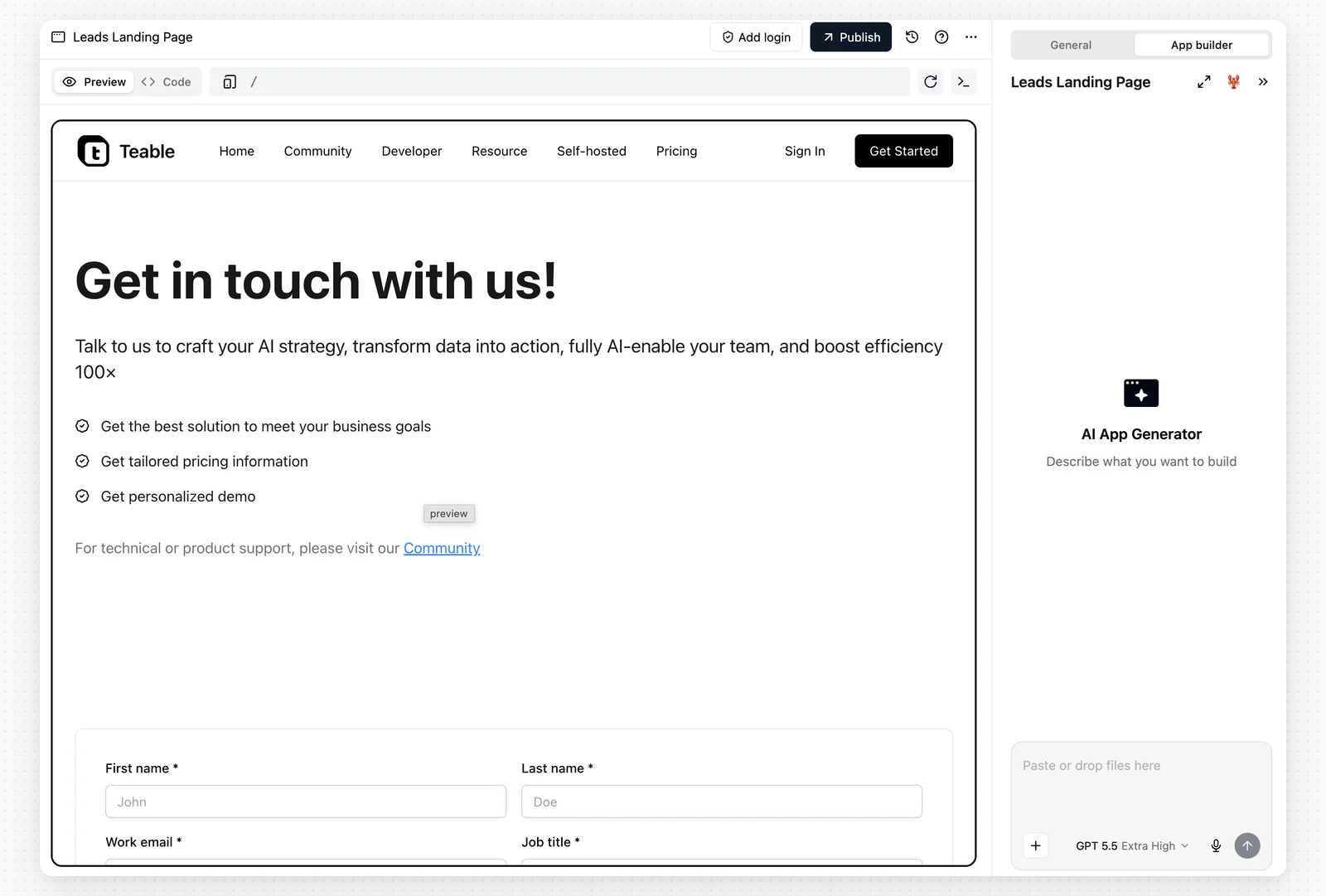
1. 对话界面(AI 驱动)
这是您的应用控制中心。- 自然语言编辑:描述您想做的更改,如 “把标题改成蓝色” 或 “添加一个新记录提交表单”。
- 智能路由:AI 能够理解您指的是哪个组件或页面,并直接对其进行修改。
- 凭据请求:当应用运行时需要访问第三方账号或某个 Secret 时,应用构建器会在对话面板中固定一张卡片,例如 这个应用需要使用你的 Slack 连接。点击 连接我的账号 走一次 OAuth,连接完成后直接授权给这个应用;已经有可用的连接或 Secret 时,直接授权即可,不必再连一次。点击 跳过 则不提供这份凭据,AI 会在不使用它的情况下继续处理可完成的部分。
- 技能:打开 + 菜单,选择 技能,可以管理当前应用对话可用的技能。这里添加的 App 技能只在当前应用中可用;应用所属项目和空间中共用的技能,在这里也能直接使用。在输入框中输入
/,可以选择已启用的技能。 - 文件管理:打开 + → 更多 → 文件管理,可以查看当前应用沙箱中的文件,用于预览支持的文件类型、下载生成文件,或删除不再需要的文件和文件夹。
- 清除对话历史:如果当前对话已经跑偏,可点击面板右下角的 清除对话,重新开始一个新的会话。这样会丢失当前对话的历史上下文,但不会删除应用本身。首次使用会弹出确认,并可选择下次不再提示。
2. 预览面板
- 预览与线上:面板顶部有两个标签页。预览 运行的是你正在构建的版本,包含尚未发布的改动;线上 会从公开地址加载已发布的应用,方便对照用户看到的效果。应用发布之前,线上 标签页只显示发布提示。已发布的应用默认打开 线上,未发布的默认打开 预览,之后会记住你上次为该应用选择的标签页。
- 多设备模拟:使用顶部的切换器在 桌面、平板 和 移动 视图之间切换。
- 生成中预览:应用构建器生成应用时,你可以在预览面板看到界面逐步成形。
- 即时反馈:应用构建器完成修改后,预览会刷新为最新保存的版本。
- 选择 选择要修改的元素,再点击预览中的元素。应用构建器会把该元素添加到对话输入框中。补充修改要求并发送后,AI 会针对这个元素修改应用。
- 选择 直接编辑文本,再点击预览中的静态文本并输入新内容。可以连续修改多处文本,再点击 保存;点击 放弃修改 可以撤销尚未保存的文本修改。
Esc 可以退出任一模式。
3. 开发者模式(代码编辑器)
为了实现无限的定制能力,我们提供了直接访问代码的权限。- Monaco Editor:浏览器中类似 VS Code 的编码体验。
- React 组件:直接编辑底层 React 代码、Tailwind CSS 类和逻辑。
- 文件树:完整浏览项目文件结构。
下载代码
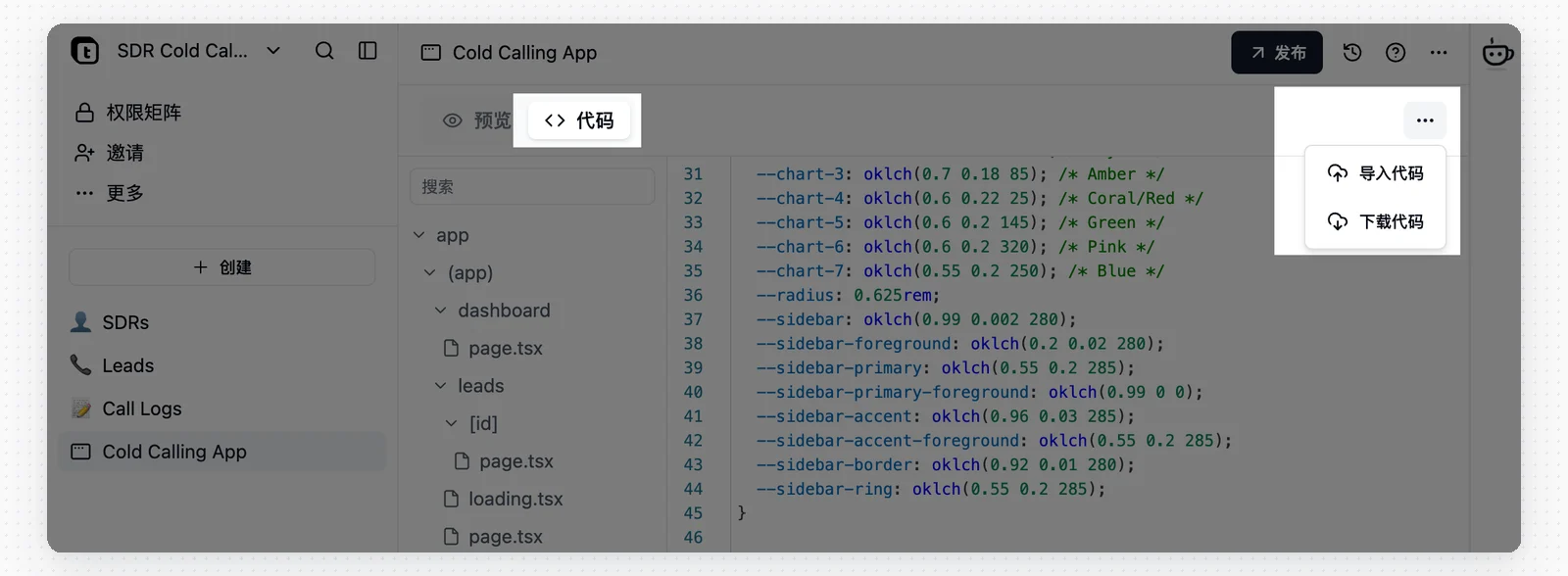
您可以随时将整个应用下载为 ZIP 压缩包:- 切换到编辑器中的 Code 标签页。
- 点击标签栏中的
...菜单。 - 选择 下载代码,包含所有源文件的 ZIP 压缩包将保存到您的电脑。
.env 文件,其中只有平台注入的运行时变量(含访问令牌),不包含授权给应用的凭据。分享 ZIP 前请先检查内容。
导入代码
您可以通过导入 ZIP 来更新应用代码:- 切换到编辑器中的 Code 标签页。
- 点击标签栏中的
...菜单。 - 选择 导入代码,导入不超过 20 MB 的 ZIP。
- 仅需包含源代码文件,
node_modules、.next等构建产物会被自动忽略。 - ZIP 会替换现有项目。未放入 ZIP 的现有文件,会从新版本中移除。
- 如果 ZIP 中包含一个公共外层文件夹,Teable 会自动剥离这一层。你可以直接压缩最外层项目文件夹。
- 导入的项目根目录必须包含
package.json。 - ZIP 根目录中的
.env里的自定义变量会存成你的 Secret,并按同名变量授权给这个应用。其他.env*变体(如.env.local)会被忽略。
凭据与配置
不要把 API Key、访问凭证和应用运行所需的配置直接写进源码。应用用的是你的凭据:OAuth 连接或你保存的 Secret。在应用构建器对话面板中打开 + → 更多 → 凭据与配置,把凭据授权给这个应用。
新增、移除授权或更换凭据值后,应用预览环境会使用新值;已发布应用需要重新发布后才会使用。
复制应用后,凭据不会跟着复制,面板里会留下 尚未授权 的占位项,点击 绑定我的 补上你自己的凭据。凭据的管理和使用位置详见 凭据与集成。
管理应用文件
应用构建器会把上传文件、生成结果和运行时文件保存在应用沙箱中。在对话面板中打开 + → 更多 → 文件管理,可以查看这些文件。支持的文件类型可直接预览,也可以下载文件,或删除不再需要的文件和文件夹。为应用添加 AI 功能
当应用需要总结记录、分类请求、生成回复,或为应用用户回答问题时,可以添加 AI 功能。 你可以直接告诉应用构建器你想做什么,比如“给工单添加 AI 回复助手”或“总结每条表单提交内容”。应用构建器可以帮你开启 AI 访问,并添加对应功能所需的代码。应用构建器添加好 AI 功能后,应用预览会使用新版本;已发布应用需要重新发布后才会使用。
与 GitHub 同步代码
云端 Business 及以上套餐可用。
连接账号并创建仓库
先至少生成一次应用。应用还没有代码时,GitHub 按钮显示 生成应用后即可连接 GitHub,点击无效。1
打开 GitHub 面板
点击应用顶部的 GitHub 图标,打开 GitHub 同步,需要该应用的编辑权限。
2
连接账号
点击 连接 GitHub,在弹出窗口里完成安装,可以选择个人账号或你有管理权限的组织。如果浏览器拦截了弹窗,请允许弹窗后重试。
3
选择账号
在 GitHub 账号 中选择已连接的账号,点击 + 可以再连接一个。
4
填写仓库名称
仓库名称 会用应用名预填。名称仅可包含字母、数字、
.、- 和 _,最多 100 个字符。5
创建并绑定
点击 创建仓库并绑定。个人账号会再弹出一个窗口,需要你授权本次创建。
main 分支,同时附上一个 README,指回 Teable 中的应用并说明两边如何同步。应用无法绑定到已有仓库。
连接默认只有创建者本人可用。想让协作者在同一个组织账号下建仓库,选中该连接并打开 允许其他成员使用此连接,其他有应用编辑权限的成员就能在这个组织下为自己的应用创建仓库。个人账号的连接无法共享,因为 GitHub 要求由账号本人授权才能建仓库。
同步如何进行
环境变量文件不会被推送,详见下面的「环境变量与本地开发」。
面板会在仓库名旁显示当前状态:
处理冲突
Teable 不会强制覆盖你的分支。两边历史分叉时,Teable 把最新的应用版本放在teable-sync 分支上,并把状态标记为 冲突。在 GitHub 上把 teable-sync 合并进 main,这次合并会作为新的应用版本同步回来,状态也随之回到 已同步。冲突期间新的应用版本会继续推进 teable-sync 分支,所以合并它拿到的始终是最新代码。
环境变量与本地开发
仓库里只有源码。Teable 不会推送任何以.env 开头的文件,项目根目录、子目录、提交历史里都没有。环境变量的值来自授权给应用的凭据,存放在 凭据与配置 中,不会进入 git。仓库的 .gitignore 里已经写好了 .env*,本地克隆后也不会误提交。
在本地运行应用:
1
克隆并安装
克隆仓库,执行
pnpm install。2
取环境变量
在 GitHub 面板点击 复制本地环境变量,把剪贴板内容粘贴到项目根目录的
.env 文件中。3
启动
执行
pnpm dev。.env 中补充。
应用线上运行使用的凭据,始终在 Teable 的 凭据与配置 中新增或更换,修改本地文件或把 .env 提交到 GitHub 都不会生效。平台变量变化后(例如重新生成访问令牌),重新复制一次环境变量并覆盖本地的 .env。
解除绑定
点击仓库名旁的删除图标并确认。同步随即停止,GitHub 上的仓库和代码都会保留。之后再次绑定同一个应用会创建一个新仓库,不会连回原来那个。发布与管理
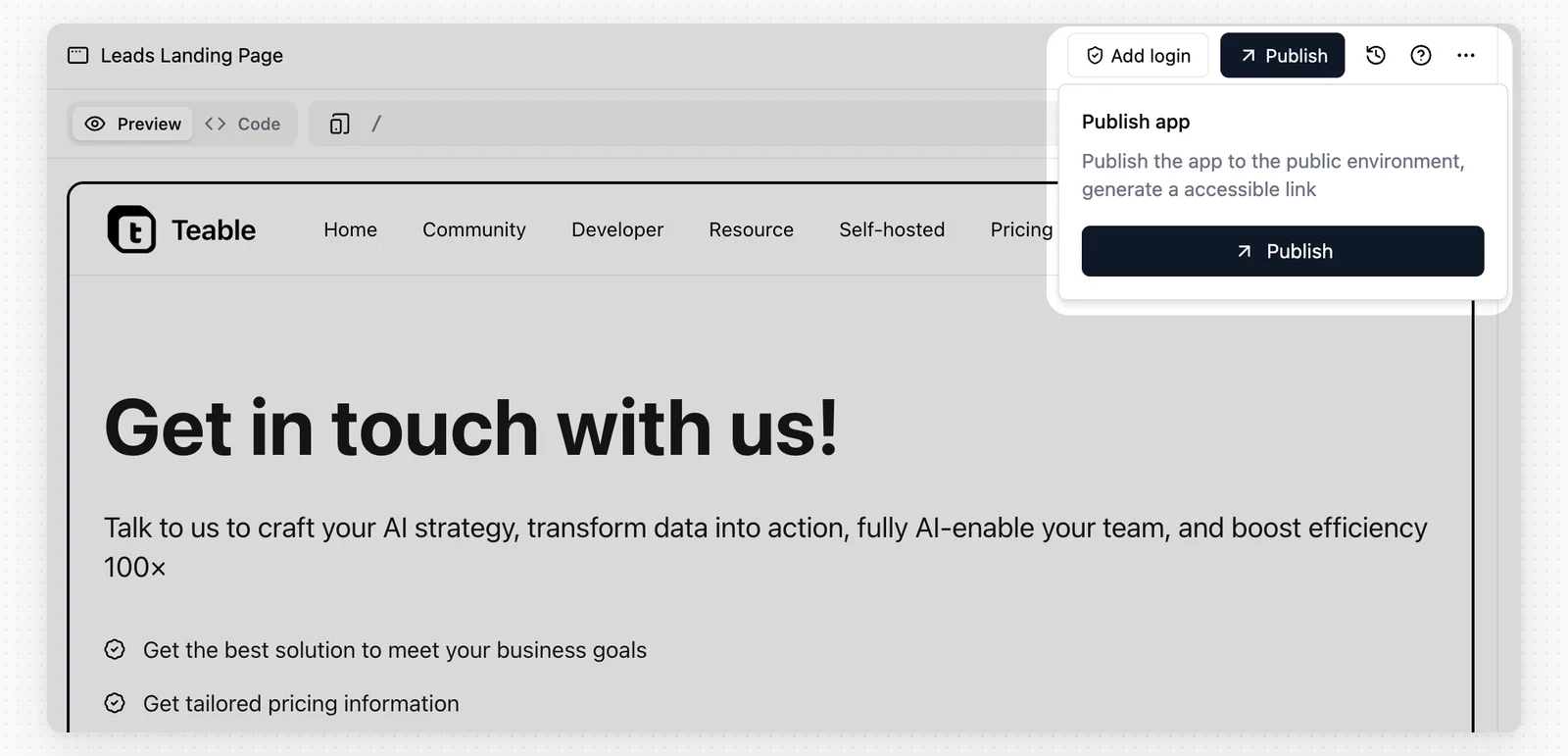
发布您的应用
当应用准备就绪时,点击右上角的 发布 按钮(箭头图标)。- 公开链接:Teable 会为您的应用生成一个安全的、可公开访问的 URL。
- 自定义域名:支持绑定您自己的域名。
- 展示品牌标识:在 发布 菜单中控制已发布应用是否显示 Build with Teable 标识。发布后修改此设置,需要点击 重新发布 才会生效。
- 取消发布:已发布应用可在发布菜单中点击 取消发布,让公开链接暂时下线。
- 应用配置变更:发布菜单提示 运行配置已修改,重新发布后在线上生效 或 品牌标识设置已修改,重新发布后在线上生效 时,点击 重新发布。
- 访问已发布 App:应用发布后,发布 按钮旁的图标会在新标签页中打开线上应用。
关闭 Build with Teable 标识需要商业版及以上方案。
取消发布应用
要让已发布应用暂时下线,打开 发布 菜单,点击 取消发布。确认后,公开应用链接将无法访问。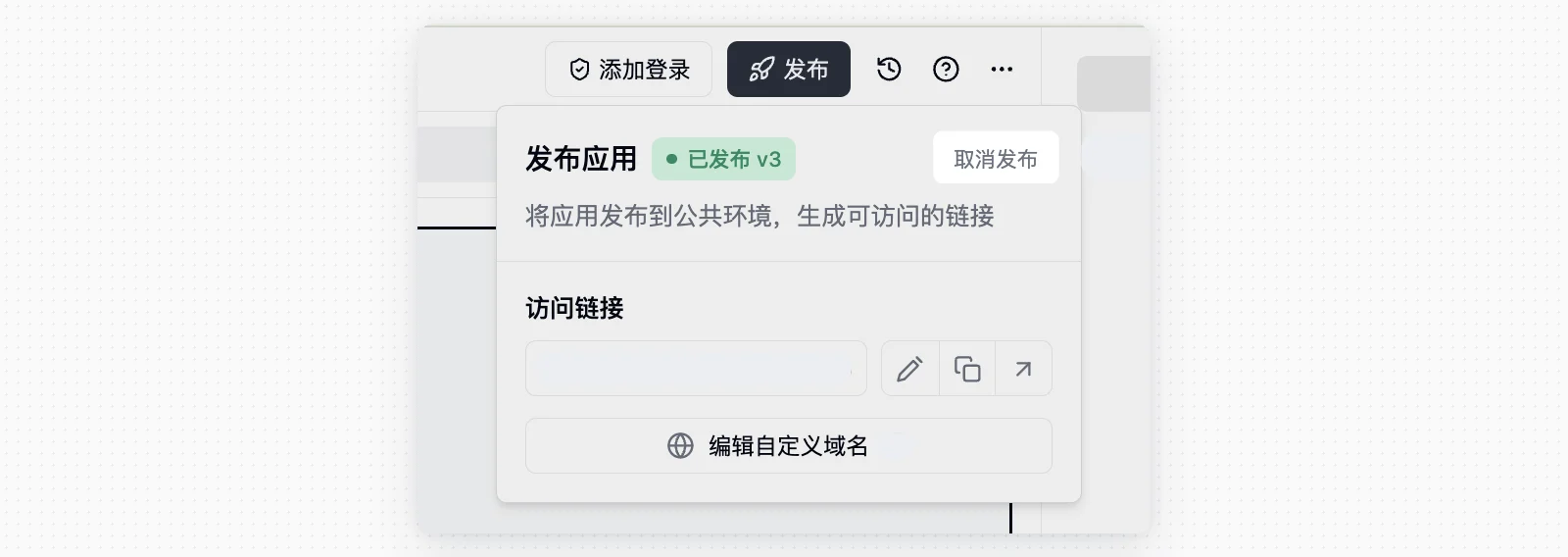
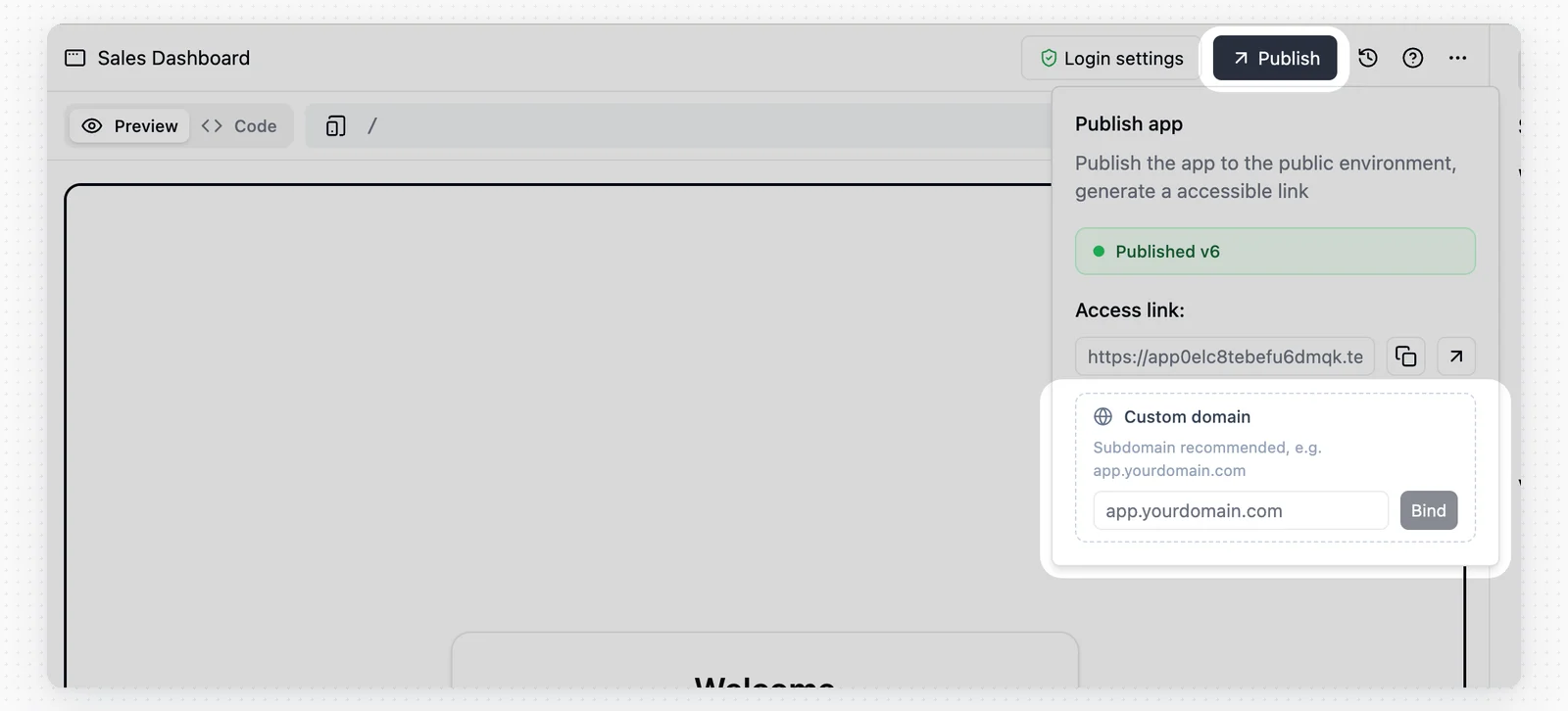
自定义域名
自定义域名需要商业版及以上方案。
app.yourdomain.com。输入域名后,Teable 会显示需要添加的 DNS 记录;在域名服务商处添加记录,等待生效后回到 Teable 完成验证。
也可以使用 teable.app 下可用的子域名,并编辑 teable.app 前缀,例如 your-name.teable.app。
空间的商业版到期后,Teable 会通知空间所有者自定义域名即将停止解析,在此之前续费即可保留域名。未续费时,自定义域名会停止解析,应用的公开链接恢复为 Teable 默认地址。之后升级到商业版,需要手动重新绑定自定义域名。
自定义站点信息
在 发布 菜单中打开 自定义站点信息,可以设置已发布应用的浏览器标签页图标、站点标题和描述。编辑时弹窗会实时预览这三项的整体效果。
留空的字段会保留应用构建器生成的原值。保存后改动会应用到应用预览环境;已发布应用需要重新发布后才会生效。
应用登录
在应用顶部点击 添加登录,可以要求访问者登录后再使用应用。配置后,该按钮会变为 登录设置。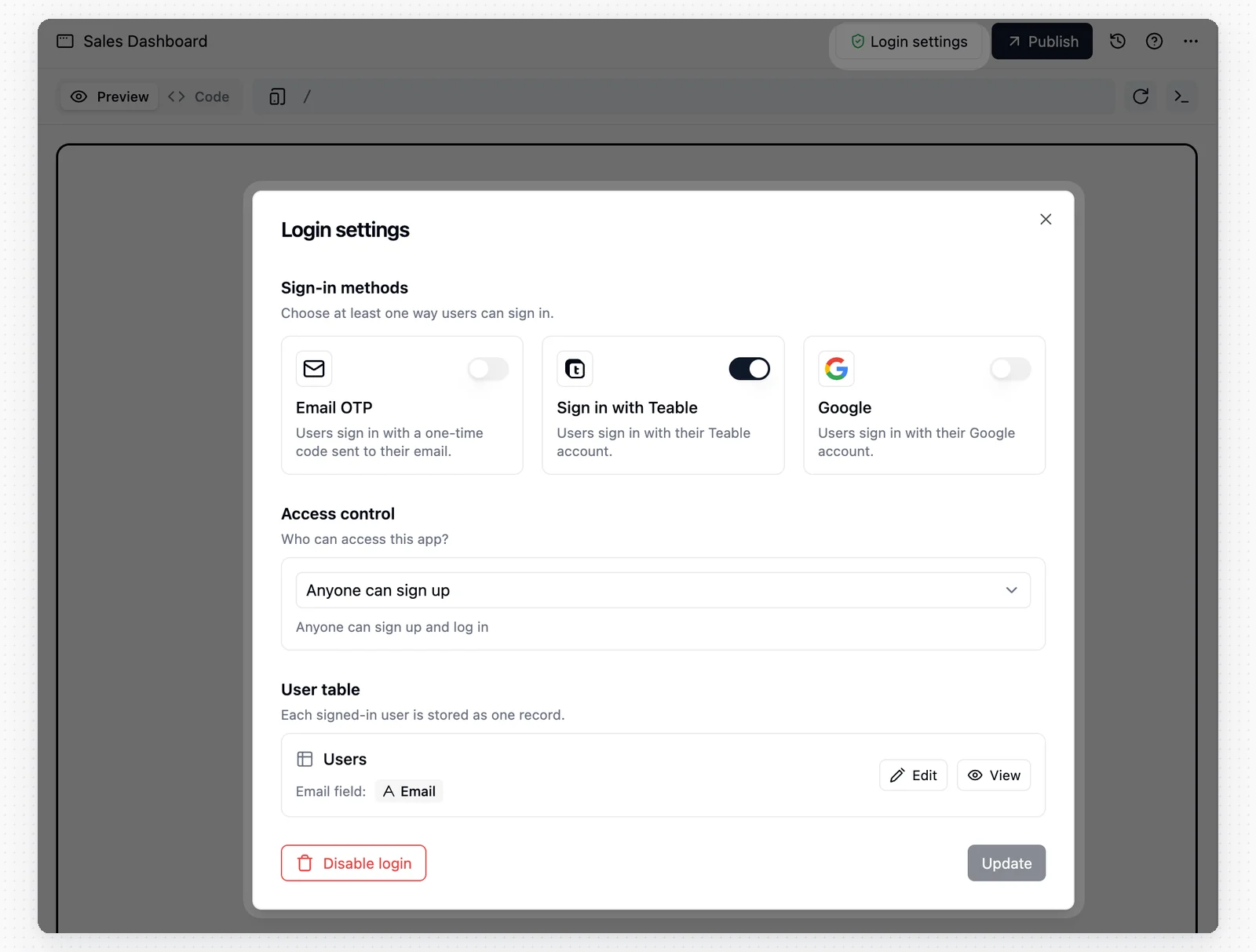
- 选择登录用户的存储位置。可以创建 用户 表,也可以复用已有的、包含邮箱字段的表。每位登录用户会作为一条记录保存,同一用户表可被多个应用复用。
- 至少选择一种登录方式,例如 邮箱验证码、Google 或 Teable。可选方式取决于实例的认证配置。
- 设置访问控制:所有人可注册、允许的邮箱域名 或 仅邀请用户。
版本历史与回滚
Teable 自动跟踪每一次部署。- 点击 历史 按钮(时钟图标)查看所有已部署的版本列表。
- 一键回滚:如果新的更新出现问题,您可以即时将线上应用恢复到任何之前的稳定版本。

- 版本保存失败:本轮版本未保存。让应用构建器继续修改,下一次保存成功时会把这些改动一并带上。
- 改动体积过大,无法保存:本次改动超出保存大小限制。点击卡片上的 发送给 AI,应用构建器会排查过大的测试产物、调试文件或附件,清理之后再保存。这类文件可能已经进入尚未保存的提交记录,只删除文件不一定够,需要由应用构建器一并整理。
自动修复 (Auto-fix)
如果您的自定义代码导致构建错误,部署将会失败。- Teable 在错误日志旁提供了一个 Auto-fix(自动修复) 按钮。
- 点击它,AI 将分析编译错误并自动修补代码以解决问题。
删除应用
要删除应用,请点击顶部的 设置(齿轮图标) 按钮,然后选择 删除。最佳实践
应用构建器的构建技巧、提示词写法、版本回退建议和常见问题,请参考 应用构建器最佳实践。常见问题
清除对话历史会删除应用吗?
清除对话历史会删除应用吗?
不会。清除对话只会清除当前应用对话的历史上下文,不会删除应用本身。如果对话已经跑偏,可以用它重新开始。
如何下载或导入应用代码?
如何下载或导入应用代码?
切换到编辑器中的 Code 标签页,点击标签栏中的
... 菜单,然后选择 下载代码 或 导入代码。导入的 ZIP 最大 20 MB,且会替换现有项目,因此请放入需要保留的全部源代码文件。导入的项目根目录必须包含 package.json。ZIP 根目录中的 .env 里的自定义变量会存成你的 Secret,并按同名变量授权给这个应用。登录配置什么时候会对线上应用生效?
登录配置什么时候会对线上应用生效?
登录配置会在应用预览环境重新加载后生效。要让已发布应用使用新的登录配置,需要重新发布应用。
应用如何在运行时调用 AI 模型?
应用如何在运行时调用 AI 模型?
告诉应用构建器你想实现什么 AI 功能,比如回复助手、提交内容总结或请求分类。应用构建器可以帮你开启 AI 访问,并添加对应功能所需的代码。应用构建器完成修改后,应用预览会使用新版本;已发布应用需要重新发布后才会使用。通过应用发起的 AI 调用会在算力明细中显示为 应用 AI。
内置 AI 和应用内 AI 如何计费?
内置 AI 和应用内 AI 如何计费?
内置 AI 包括 Teable 直接提供的 AI 功能,例如 AI 字段生成、AI 对话、IM Bot 和应用构建器。目前按大幅优惠后的算力费率计费。应用内 AI 是指在应用构建器创建的应用中使用的 AI 功能。用量按所选模型提供商的官方 API 价格计费,不加价,也不打折。每 1 美元的 API 用量等于 100 算力。
如何回滚应用到之前的版本?
如何回滚应用到之前的版本?
点击 历史 按钮(时钟图标)查看已部署版本,并将线上应用恢复到之前的稳定版本。
为什么提示 Agent 正在其他对话中执行?
为什么提示 Agent 正在其他对话中执行?
每个用户最多可同时运行 3 个 Agent,包括 AI 对话和应用构建器。如果应用构建器提示 Agent 正在其他对话中执行,说明已有任务正在运行,请等待上一个任务完成后再继续。
应用构建器运行失败时如何返还算力?
应用构建器运行失败时如何返还算力?
一次应用构建器运行可能包含多个处理步骤,对话里和账单里都会汇总展示同一轮运行的算力消耗。已经完成并保存的工作可以继续使用;如果最后一步意外中断,会自动返还中断那一步消耗的算力。你可以继续在同一个应用对话里推进后续工作。
私有化部署需要在哪里配置应用构建器?
私有化部署需要在哪里配置应用构建器?
如果您使用私有化部署的 Teable,请参考 AI 配置 页面完成配置。如需让应用构建器使用自带 Key,聊天模型必须来自 OpenAI Compatible(OpenAI 兼容)或 Anthropic 类型的提供商。如需部署协助,请联系 Teable:support@teable.ai。
如果在 部署引擎 中选择 Vercel,请确保 Teable 实例和对象存储(MinIO / S3)均可被公网访问,并在 AI 配置 页面使用 测试公网访问 进行验证。选择 Teable Infra 时不需要这项检查。