

云端版本所有方案可用;私有部署版本需要商业版及以上方案。
自动化执行的是你预先配置好的步骤,例行任务执行的是一段交给 AI 自行判断的任务目标。两者都可以按时间触发,也都可以由已连接的第三方应用的事件触发。需要固定步骤和可预期结果时用自动化,需要 AI 每次根据当前数据自行处理时用例行任务。
创建例行任务
例行任务通过 AI 对话创建。1
新建
在左侧目录栏点击 +,选择 任务。Teable 会打开一段新的 AI 对话,输入框中已填好创建请求;在文件夹的 + 中新建时,请求会带上这个文件夹,让 Cuppy 把例行任务放在其中。
2
描述任务
发送后,Cuppy 会询问这个任务要做什么、什么时候运行。说明数据来源、处理方式、结果去向和运行时间,例如”每个工作日早上 9 点,统计任务表中昨天新增的记录,按负责人汇总后写入日报表”。对话中列出的示例可以直接点击填入输入框,补全其中留空的内容(如账号、页面或领域)后发送。
3
确认并启用
Cuppy 默认把例行任务保存为草稿,也可以按你的要求先运行一次或直接启用。打开例行任务,在 任务详情 中核对配置,确认无误后点击页面顶部提示中的 启用,或打开名称左侧的开关。启用前配置需要完整:定时 要有未来的运行时间,连接器事件 要选好一个可用的账号。
配置项
编辑任务 页面中的 任务目标 是每次运行的全部指令,修改时同样需要写清数据来源、处理方式和结果去向。除任务目标外,还有这些配置:
模型和智能级别随配置一起保存,之后每次运行都使用保存时的选择,不会因为你在 AI 对话中切换模型而改变。保存的模型不再提供时,运行会改用默认模型。
触发方式
定时 按你设定的时间运行,配置见下面的运行时间。 连接器事件 在已连接的第三方应用发生事件时运行一次,例如收到新邮件、仓库有新 Issue。选择应用、事件、接收事件的 账号 和事件需要的参数即可,配置方式与自动化的连接器事件触发器相同,详见 连接器收到事件时。这类例行任务没有 下次运行 时间,也不使用 运行时间。 账号授权被撤销、已连接账号被移除,或应用停止了这个订阅时,例行任务会显示 已断开 并停止接收事件,Teable 会通知例行任务的负责人。重新连接同一个账号后订阅会自动重建;改用别的账号时,需要重新选择账号并保存。运行时间
运行时间 只用于 定时。频率可以从预设中选择:每小时 指定分钟、每天 和 工作日 指定时刻、每周 指定星期和时刻、每月 指定日期和时刻。 需要更复杂的规则时选择 自定义(RRULE),填写 RFC 5545 规则,例如FREQ=DAILY;BYHOUR=9;BYMINUTE=0。自定义规则有以下限制:
- 频率只能是
HOURLY、DAILY、WEEKLY、MONTHLY、YEARLY,两次运行至少间隔 1 小时。 - 可用
INTERVAL、COUNT、BYDAY、BYMONTHDAY、BYMONTH,以及一个BYMINUTE和BYHOUR。COUNT最大 1000。 - 时区和起始时间由例行任务决定,因此不允许
TZID、DTSTART、UNTIL,也不允许BYSECOND。
COUNT=1 表示。
运行时间按例行任务的时区求值。这个时区在首次配置时取自配置者所在的时区,之后不随编辑者或查看者变化;界面上显示的 下次运行 时间已换算成你本地的时间。
草稿、更新与立即运行
未启用的例行任务是草稿,不会自动运行。要修改配置,在例行任务页面的 任务详情 中点击 编辑,进入 编辑任务 页面。编辑已启用的例行任务时,改动会自动保存为草稿,线上版本继续按原配置运行;页面顶部会提示有未发布的更改,点击 更新 才会生效,点击 重置 则丢弃这些改动。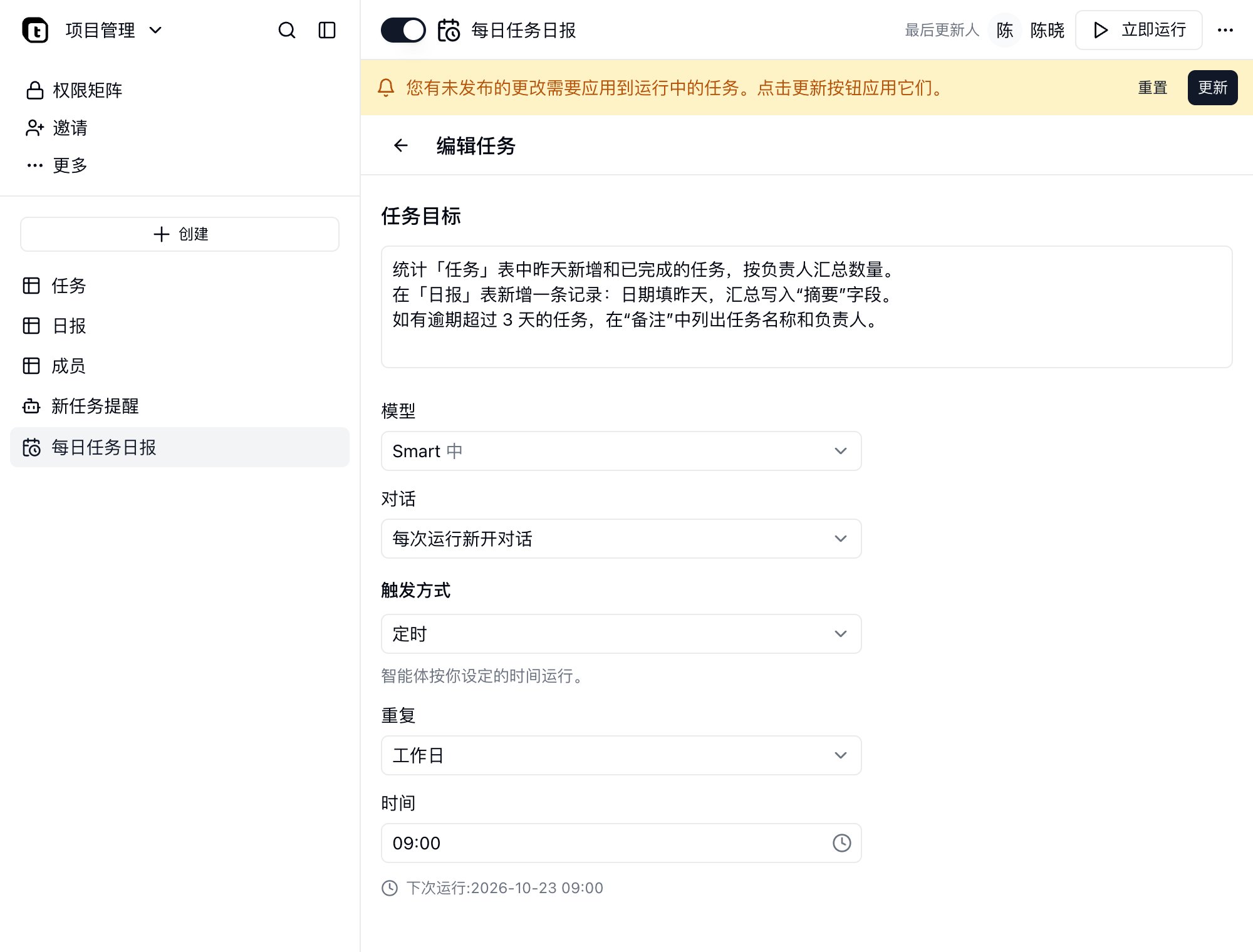
任务历史
打开例行任务,页面一侧是 任务详情,汇总任务目标、触发方式、下次运行时间、模型和对话方式;另一侧的 任务历史 按时间列出每次运行,标题为这次运行的对话名称。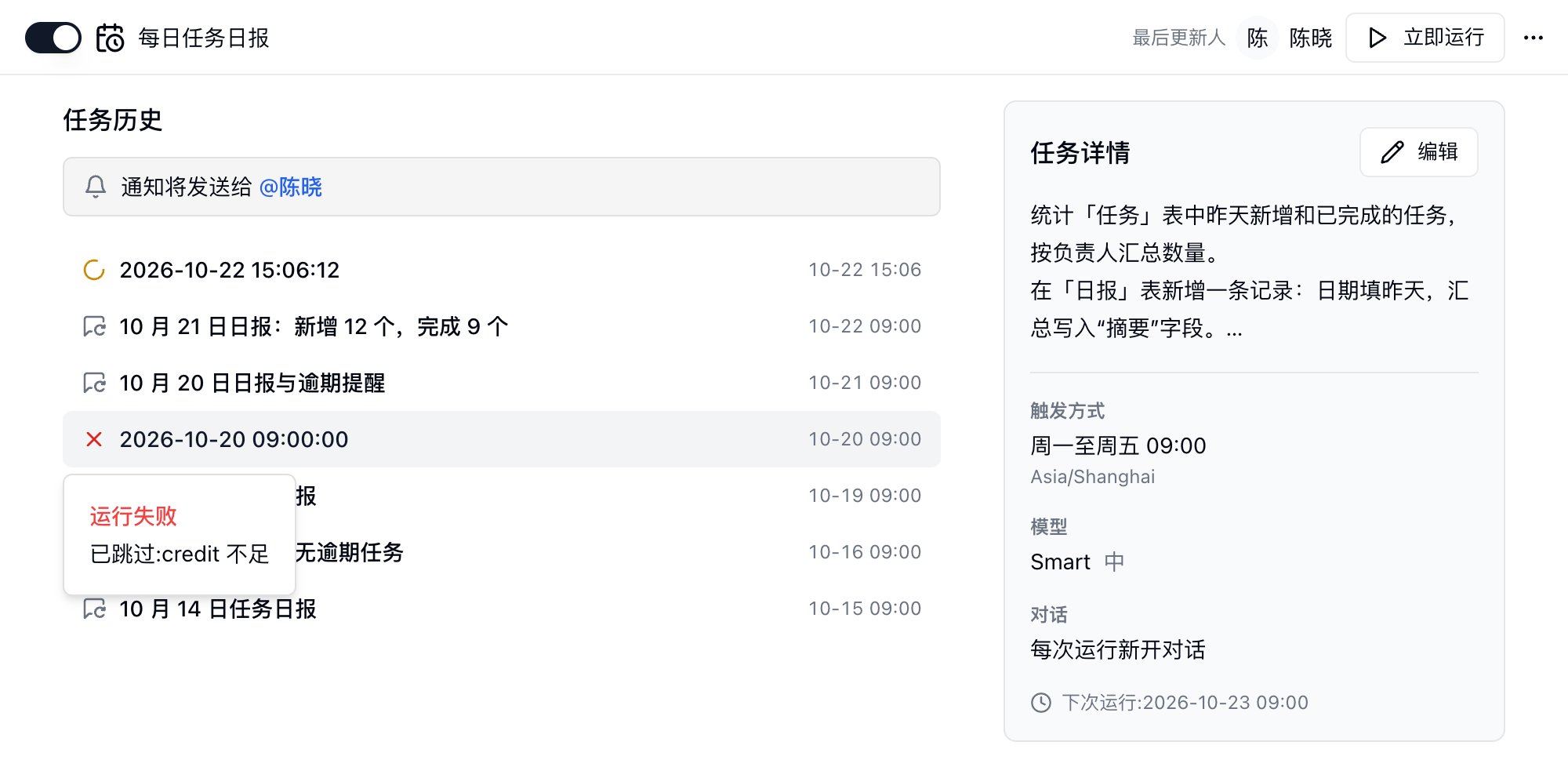
每次运行的对话也会出现在对话历史记录中,归属于例行任务的负责人。定时和手动运行的对话名称沿用例行任务的名称;事件触发的运行会根据任务目标和收到的事件自动重命名,便于在历史记录中区分每次事件。删除例行任务不会删掉这些对话,它们会保留名称,变成普通对话。
项目的所有者和创建者可以创建、修改和删除例行任务,其他协作者只能查看。所有协作者都可以查看任务历史和每次运行的对话;启用权限矩阵后,成员只能查看被授权的例行任务的任务历史。
负责人
例行任务以负责人的身份运行:每次运行的对话归属于负责人,失败通知和断开通知也发给负责人。页面顶部的 最后更新人 显示的就是负责人。 新建时负责人是创建者;之后是最近一次启用例行任务,或点击 更新 发布改动的成员。只保存草稿、重命名或停用不会更换负责人。 负责人不再能编辑这个例行任务时,例如账号被停用、被移出项目或空间,或失去了编辑权限,例行任务会自动转给该项目(或所属空间)中担任所有者时间最长的成员,并继续运行。失败通知与自动停用
运行失败或算力不足时,Teable 会通知例行任务的负责人,任务历史列表顶部的 通知将发送给 会显示具体是谁。为避免连续失败刷屏,失败通知不会每次都发。 连续 5 次失败后,例行任务会自动停用,并单独发送一条通知。解决问题后重新打开开关即可恢复,失败次数在下一次运行成功后清零。 不是每次运行不成功都计入这个次数:因上一次运行尚未结束、排队等待超时或 AI 助手不可用而跳过的运行,以及被取消的运行(有人中断了这一轮,或例行任务、所属项目已被删除),都不算失败,也不会发通知。算力不足计入,因此算力长期不补会导致自动停用。常见问题
例行任务消耗算力吗?
例行任务消耗算力吗?
消耗。每次运行都是一段 AI 对话,按实际用量计入空间算力,在计费页的 算力用量统计 中按类型 任务 列出。算力不足时本次运行会被跳过并发送通知,连续跳过同样会触发自动停用。
修改任务目标后,正在运行的那一次会受影响吗?
修改任务目标后,正在运行的那一次会受影响吗?
不会。改动先保存为草稿,点击 更新 之后才会应用到线上版本,正在进行的运行仍使用它开始时的配置。
从模板安装的项目,里面的例行任务会自动运行吗?
从模板安装的项目,里面的例行任务会自动运行吗?
定时的例行任务会。安装模板后,它们会像工作流一样自动启用;如果某个计划已经没有未来的运行时间,它会保持草稿状态。连接器事件的例行任务不会自动启用:凭据不随模板安装过来,需要先选好自己的账号再启用。
延续上一次运行的对话后,上下文会一直累积吗?
延续上一次运行的对话后,上下文会一直累积吗?
上下文接近用满时 Teable 会压缩对话内容,运行不会因此中断。需要每次都从干净的上下文开始时,选择 每次运行新开对话。