

界面中的“项目”对应 API 和 CLI 中的
base 资源。baseId 等 API 字段、bse ID 前缀和 /base/... URL 保持不变。创建和管理项目
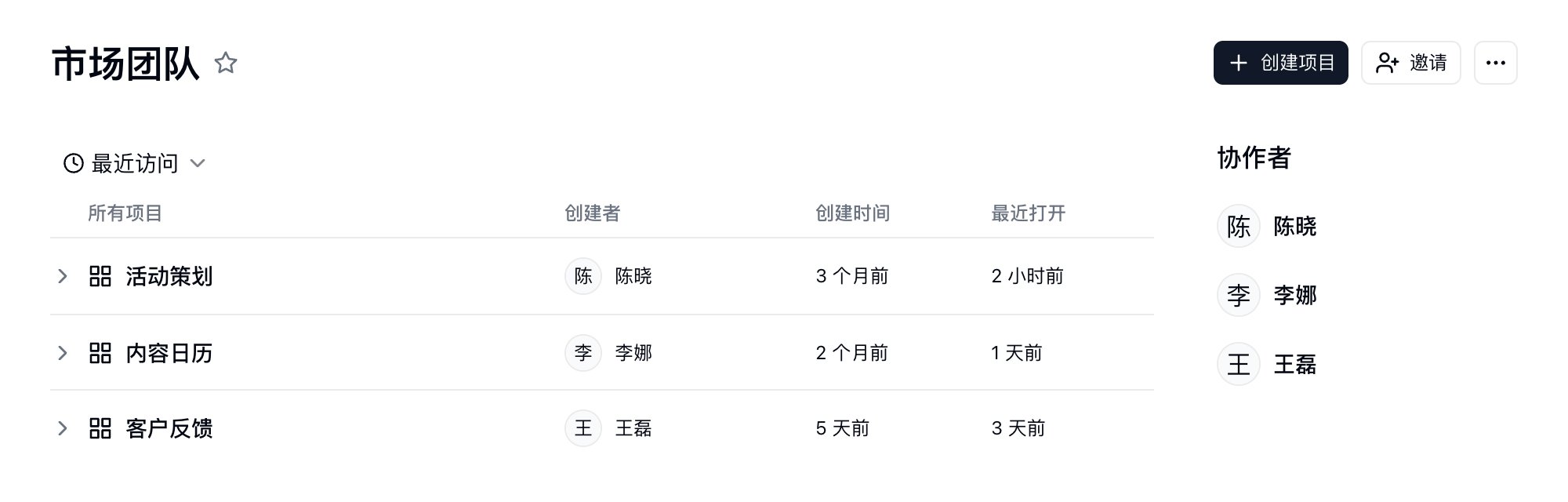
添加项目
- 进入空间
- 点击右上角
创建项目
从模板创建项目
模板中心提供可以直接套用的项目。在空间左侧边栏点击 模版,或在创建项目时选择 从模板创建,都可以打开它。在模板详情中点击 使用此模板,选择要放入的空间,Teable 会按模板创建一个新项目。 部分模板是解决方案:它的自动化要连上外部平台才能持续取数,模板详情里会列出需要连接的平台。使用这类模板时,Teable 创建的项目不含示例数据,并先打开一个配置页面:- 页面按平台列出要连接的账号。同一平台需要多个账号时(例如两个 YouTube 频道),每个账号各占一行,分别绑定。某个平台你在 设置 → 集成 中只连接过一个账号时,进入页面会自动绑定它;连接过多个账号时,点击 授权我的 选择要用哪一个。还没连接的,点击 连接账号 走一次 OAuth。
- 需要 API Key 的条目列在 需要填写的密钥 下,点击 填写 新建,或选用已保存的 Secret。
- 点击 开始,凭据齐全的工作流和 例行任务 会被启用。按计划运行的会立刻先跑一轮,可以在运行历史中看到;由第三方应用事件触发的会等待首个事件。随后进入项目。
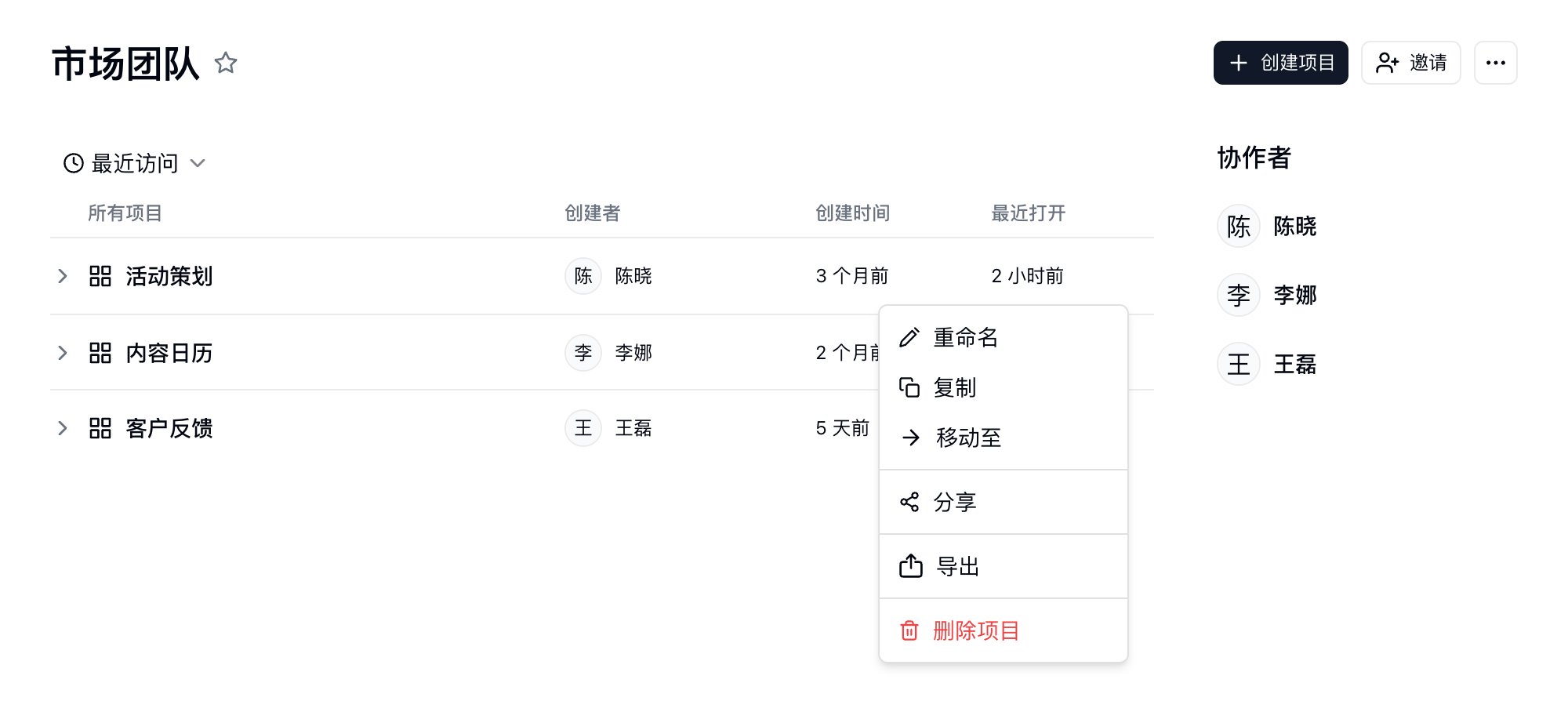
重命名/删除项目
- 进入空间
- 将鼠标悬停在目标项目上
- 点击
···按钮打开菜单 - 点击
重命名或删除
整理项目中的资源
进入项目后,左侧目录栏会显示当前项目内的资源,例如表格、应用和自动化。你可以使用文件夹整理这些资源,让大型项目更容易浏览。 常见操作包括:- 创建文件夹:在左侧目录栏中创建文件夹,用于归类相关资源。
- 移动资源:将表格、应用或自动化拖入文件夹,或拖动调整顺序。
- 整理层级:文件夹可以包含子节点。为了保持导航清晰,请避免创建过深的层级。
- 添加描述:表格、应用和自动化打开后,资源名称下方会显示 添加描述。点击后可以记录用途、负责人、交接说明或使用规则。首次打开带有描述的资源时,会自动展开;描述更新后,下次打开会再展开一次。
- 查看节点信息:打开资源的
...菜单,选择 节点信息,可查看文件夹、表格、自动化或应用 ID,以及创建和修改信息。
命令面板
按Ctrl + K(Mac: Command + K),或点击左侧目录栏顶部的搜索图标,打开 命令面板:
- 跳转:输入名称搜索表格、视图、应用等资源,支持拼音和拼音首字母;不输入内容时显示 最近访问 的资源和视图。找不到时可以直接新建同名表格,或 在当前表中搜索 输入的内容。
- 执行命令:输入命令名称即可执行,以
>开头时只搜索命令。可以新建表格、仪表盘、应用、自动化、例行任务、文件夹或视图,邀请协作者,切换外观,或打开设置和键盘快捷键。 - 问 Cuppy:在项目中输入问题后选择 问 Cuppy,问题会带上当前项目、表格和视图发给 AI 对话,详见 AI 对话。
复制项目到另一个空间
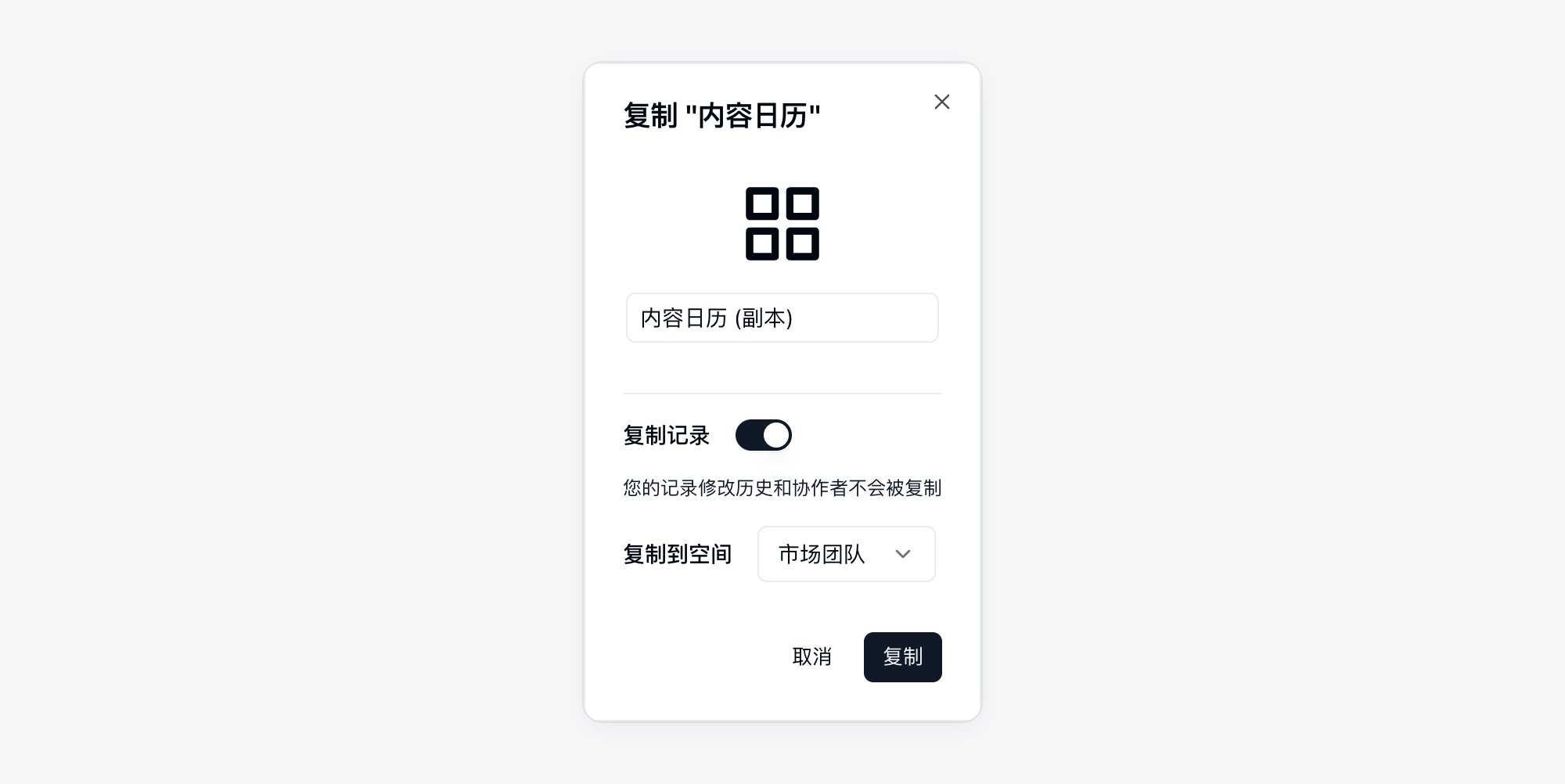
第一步:在当前空间中选择要复制的项目 第二步:点击项目菜单图标并选择复制项目
第三步:在弹出的窗口中选择目标空间,需拥有目标空间的可搭建权限才能完成复制
如果项目较大,复制窗口会显示复制进度。请等复制完成后再关闭窗口。记录修改历史和协作者不会被复制。
如果项目中包含指向其他空间的关联、查找、汇总、条件查找或条件汇总字段,Teable 会在复制前显示受影响字段。继续复制后,Teable 会在新项目中把这些字段转换为单行文本。
将项目移动到其他空间
拥有相应空间权限的用户可以把项目移动到其他空间。如果移动后会让关联类字段跨空间引用,Teable 会先提示并列出受影响字段。确认后,Teable 会在移动过程中把这些字段转换为单行文本。将资源移动到其他项目
表格、文件夹、应用、自动化和例行任务可以移动到同一空间内的其他项目。移动后,资源的数据和配置保持不变,归属改为目标项目。- 在左侧目录栏中打开资源的
...菜单,选择 移动。 - 在 目标项目 中选择项目,Teable 会先检查这次移动的影响。
- 查看检查结果,点击 移动。
- 移动完成后,检查相关的自动化、应用和例行任务能否正常运行,必要时及时调整。
- 能否移动:目标项目不在同一空间、任一项目为只读、权限不足或目标项目已有同名文件夹时,会显示原因并阻止移动。
- 可能失效的资源:留在原项目、但引用了被移动表格的自动化和应用,移动后可能无法使用。例如自动化的触发器或操作指定了该表,脚本或 HTTP 请求中写有该表 ID,应用用该表登录或在代码中引用了该表。
- 跨项目关联:被移动表格与留下的表格之间的关联字段会变成跨项目关联,仍可正常使用。
- 你需要能在当前项目中删除该资源,并能在目标项目中创建同类资源。
- 启用权限矩阵时,绑定在当前项目角色上的权限规则无法随资源移动,会被移除。移动后这些资源适用目标项目的权限设置,如需相同限制,请在目标项目重新配置。
导入和导出项目
Connect & Migrate Everything
使用 AI 对话,将 Airtable、Baserow、NocoDB、SmartSuite 等系统迁移到 Teable。
导入项目(数据迁移)
Teable 项目导出文件(.tea)包含项目结构和配置;导出时选择包含记录,文件中才会带有记录数据。导入该文件可恢复项目,或在另一个 Teable 实例中创建项目。适用于以下场景:
- 数据迁移:在不同 Teable 实例之间迁移项目(如从 Teable Cloud 迁移到私有化部署)
- 备份恢复:恢复之前导出的项目
- 模板共享:与其他团队共享完整的项目结构
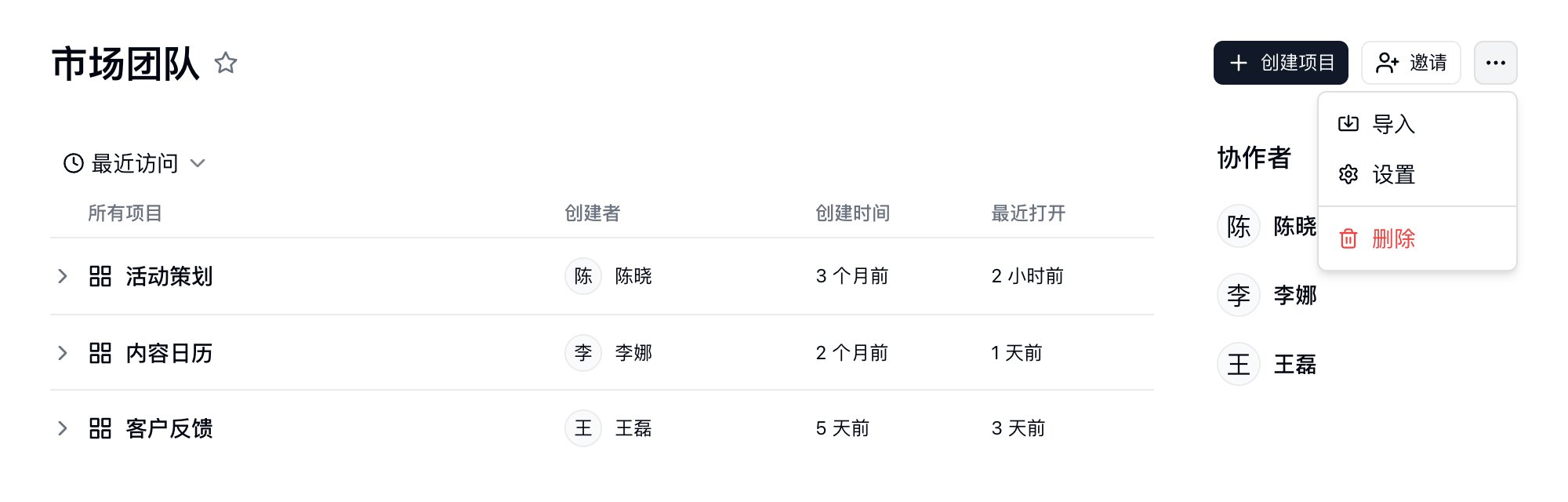
- 进入空间
- 点击空间右上角
···按钮打开菜单 - 点击
导入 - 选择 从文件导入,上传
.tea文件确认导入
导出项目(备份与迁移)
将项目导出为 Teable 项目文件(.tea),用于备份结构和配置,或导入到其他 Teable 实例。如需同时导出记录数据,请开启 包含记录。
操作步骤:
- 进入空间
- 鼠标悬浮在需要导出的项目上
- 点击
···按钮打开菜单 - 点击
导出 - 如需包含记录数据,保持 包含记录 开启;关闭后只会导出结构和配置
- 点击 开始导出,等待进度完成
- 导出完成后,在导出窗口中点击 下载 保存
.tea文件
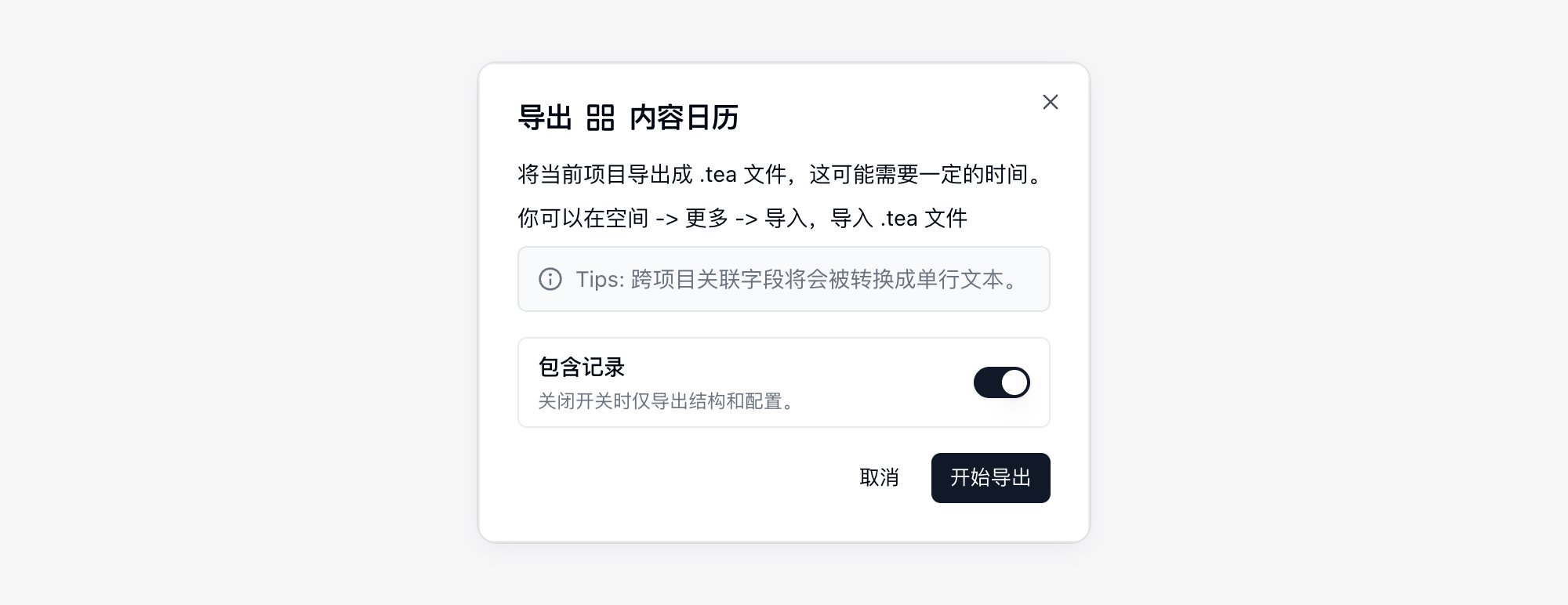
- 如需迁移记录数据,请在导出时开启 包含记录。
- 跨项目关联字段会在导出文件中转换为单行文本。
- 跨空间复制或移动项目时,跨空间关联类字段会转换为单行文本。
- 导入后,重新授权所需的集成连接。导出的集成和密钥配置占位信息不包含凭据。
分享项目
项目可以通过公开链接分享。分享范围可以是整个项目,也可以是当前选中的某个节点。- 进入目标项目
- 打开项目或节点的分享入口
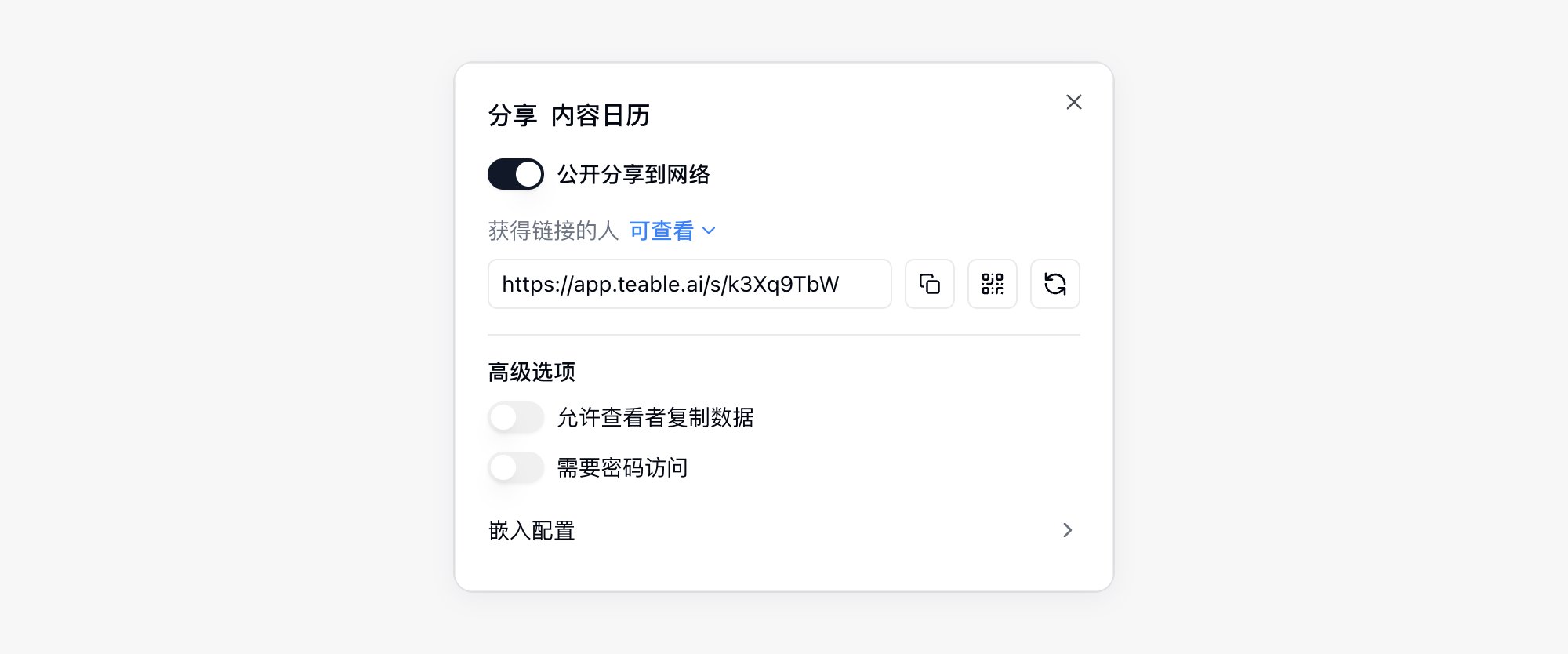
- 开启 公开分享到网络
- 复制分享链接或二维码
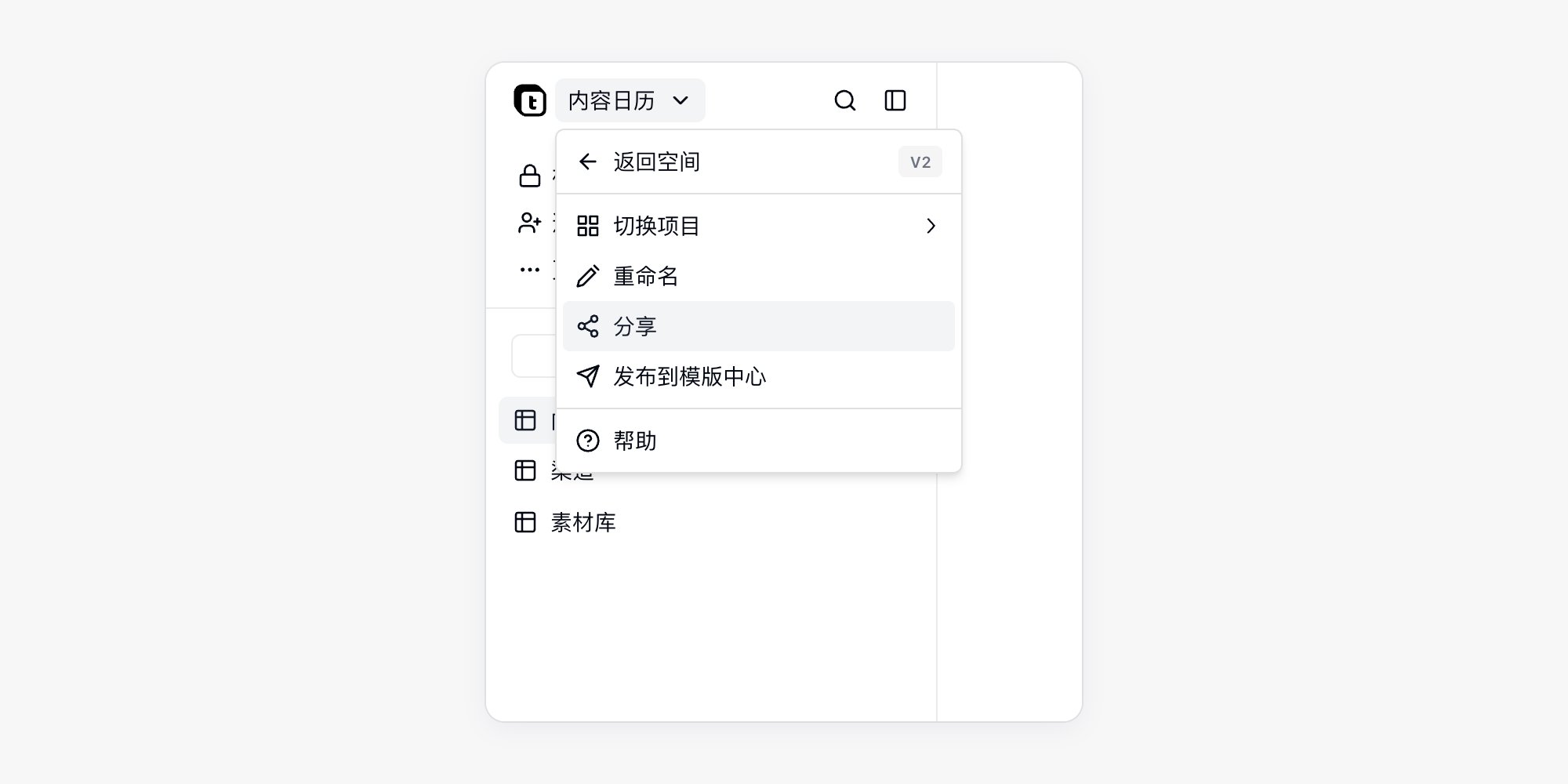
分享设置中可以配置链接权限、允许查看者复制数据、访问密码,也可以重新生成链接、删除分享链接或复制嵌入配置。开启访问密码后,Teable 会自动生成一个随机密码,点击 复制链接和密码 即可一起发给访问者,详见 分享链接保护。
项目内的功能
项目可包含多个表格,用于组织和管理工作相关的各类信息。 例如,客户管理项目可包含”客户公司”、“客户联系人”、“客户跟进记录”等表格;会议室管理项目则可包含”会议室信息”、“设备管理”、“预约记录”等表格。 因此,项目的主要功能都围绕表格展开- 创建表格:可根据项目需求创建新表格,自定义表格结构、字段类型和数据格式
- 编辑表格:支持对现有表格进行编辑,包括添加、删除和修改记录
- 导出和导入数据:支持将数据导出为 CSV 格式,也可导入 CSV 和 XLSX 格式的数据文件