安装 Teable 技能
将以下提示词发送给 AI Agent:试用 Teable 技能
安装完成后,可以试试以下提示词。通过 MCP 连接
Claude Code、Cursor、Codex、claude.ai 等支持 MCP 的客户端也可以不安装技能,直接连接 Teable 的 MCP 服务器,在客户端中查看项目和表格结构、读写记录、调用 Teable API。客户端以你的身份操作,权限与你在各项目中的权限一致。1
打开 MCP 设置
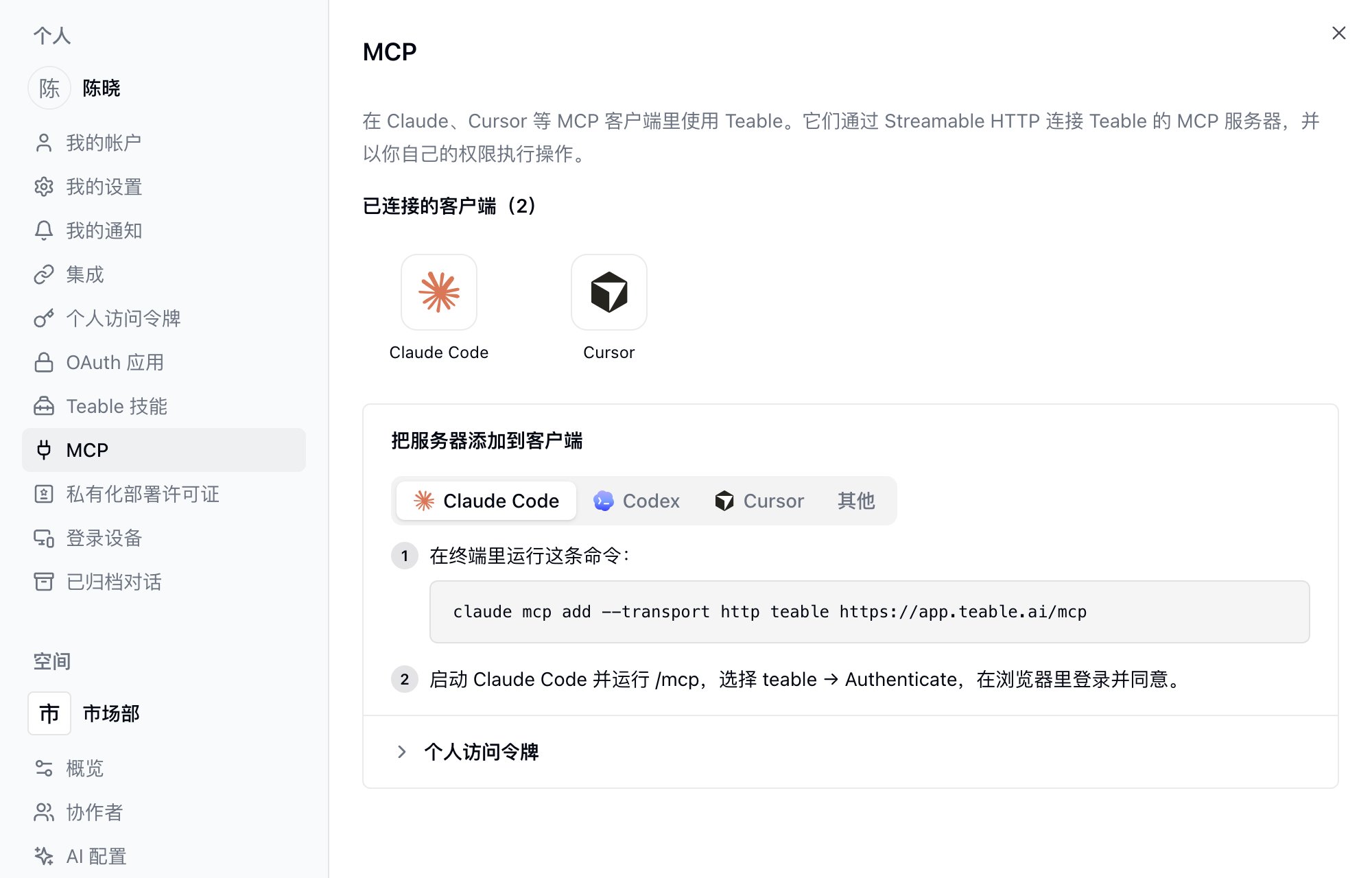
点击左下角头像,打开 设置 → MCP。在 把服务器添加到客户端 下,页面按客户端分为 Claude Code、Codex、Cursor 和 其他 几个标签页,每个标签页给出对应的命令或配置;服务器 URL 显示在 其他 标签页中。
2
把服务器添加到客户端
选择你使用的客户端,复制页面上的命令或配置。以 Claude Code 为例,页面上的命令已包含服务器 URL,复制后在终端运行:
3
登录并授权
首次连接时,客户端会打开浏览器。登录 Teable 后,勾选 我认可并信任此 URL,点击 继续 完成授权。
Authorization 请求头中发送。展开后显示的命令或配置会跟随当前选中的客户端标签页。