

从 Airtable 或其他平台迁移
在 AI 对话中使用 Connect Everything,将 Airtable、Baserow、NocoDB、SmartSuite 等系统迁移到 Teable。
Excel 文件大小限制为 5MB。如果您需要导入更大规模的数据,先将其另存为 CSV 格式后再进行导入。
1
选择导入方式
创建新表格时,在左侧目录栏顶部点击
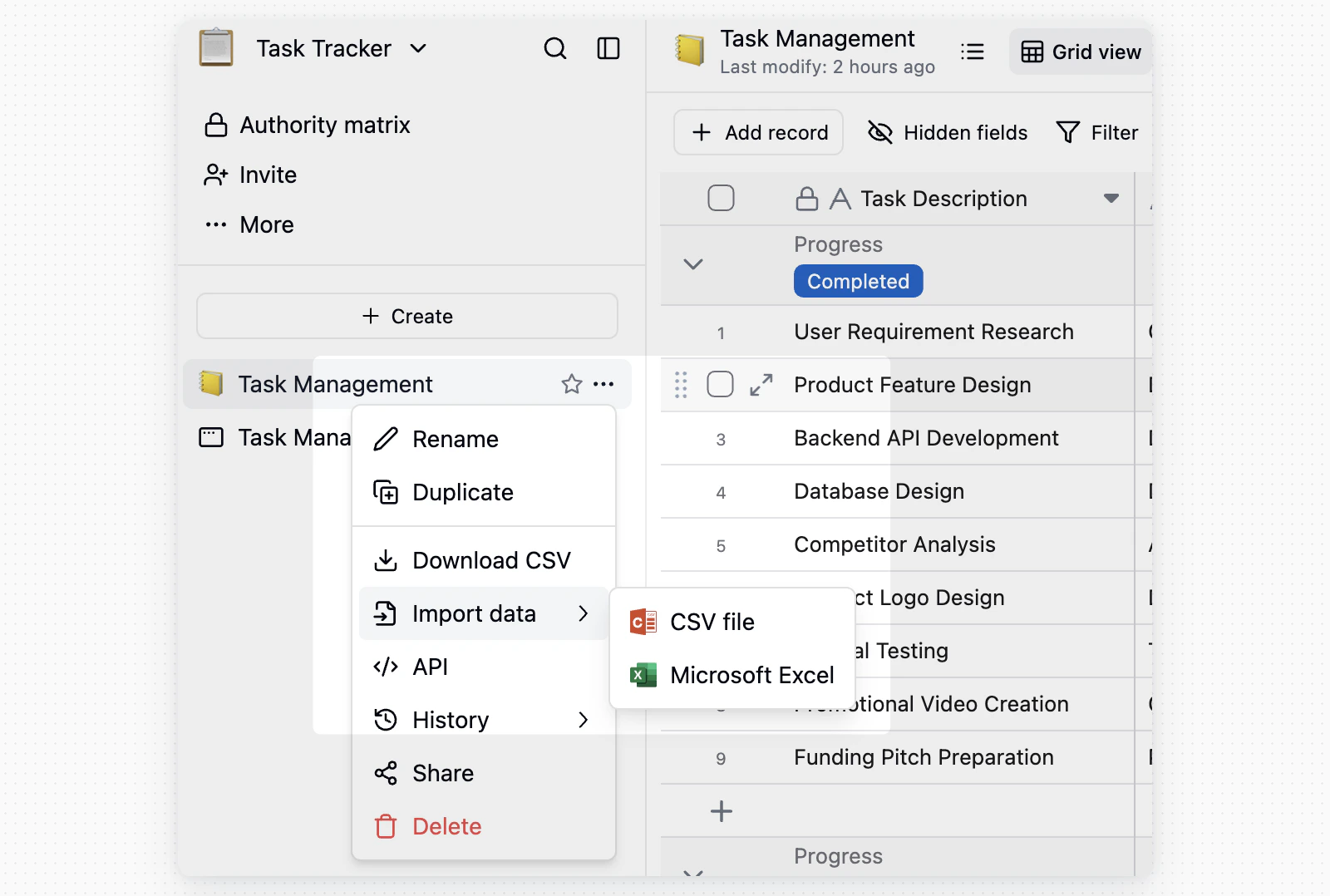
+,在 从第三方资源导入 下选择 CSV 文件 或 Excel 文件。向已有表格追加数据时,在目标表格菜单中选择 导入数据。2
上传文件
选择要导入的 CSV 或 Excel 文件。Excel 文件不要超过 5MB。
3
选择建表方式
创建新表格时,Teable 会提供 使用 AI 导入 和 手动导入 两种方式。
4
检查字段设置
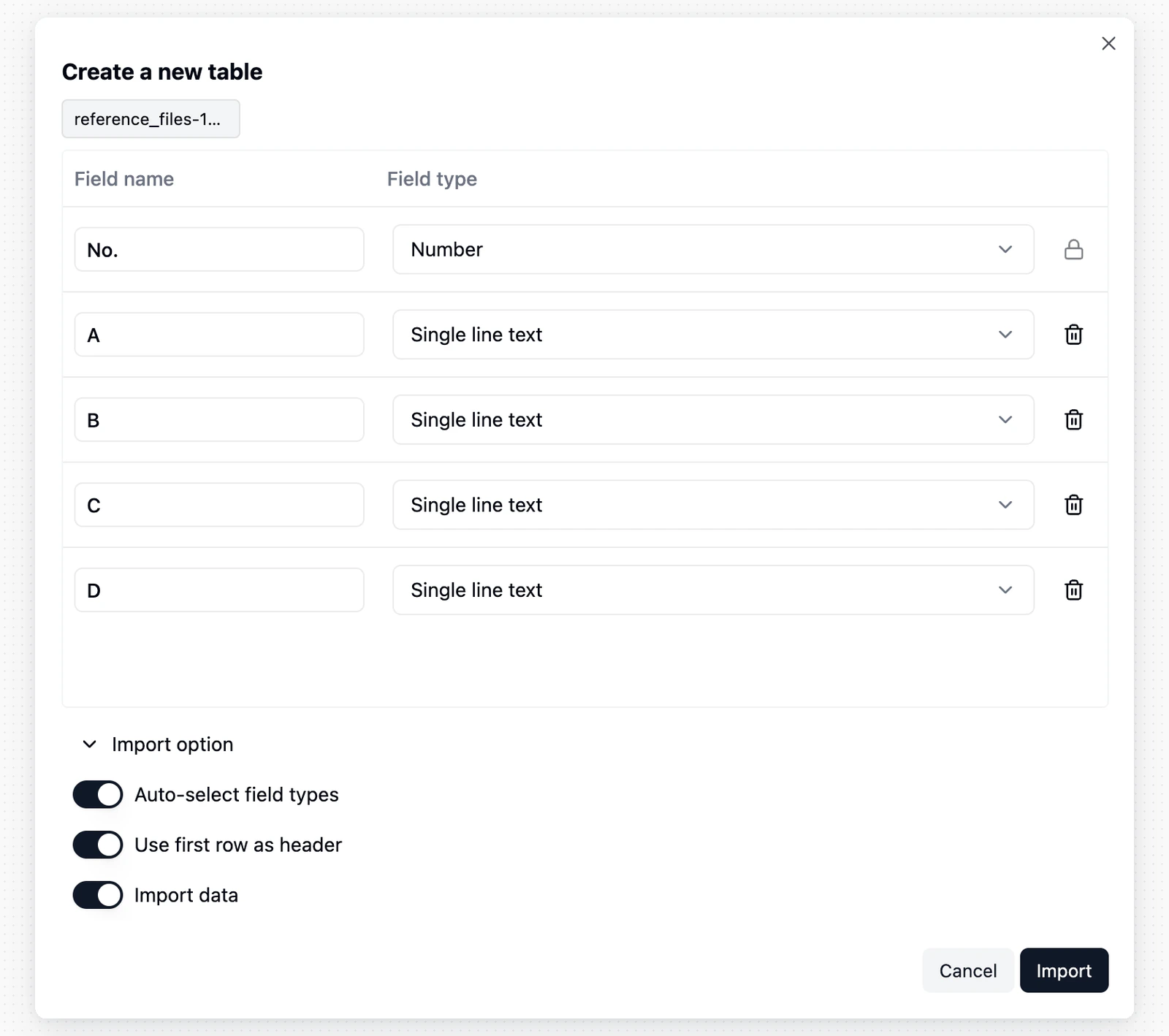
上传后检查预览结果。创建新表格时,可以调整字段类型;追加到已有表格时,需要确认文件列和目标字段的映射关系。
5
开始导入
点击 导入,并保持弹窗打开直到导入结束。弹窗会显示已导入的行数;导入多工作表的 Excel 文件时,还会显示当前正在导入哪个工作表。
导入流程
创建新表格时,可以在左侧目录栏顶部点击+,也可以在要存放新表格的文件夹上点击 +,然后根据文件格式选择 CSV 文件 或 Excel 文件。

...,选择 导入数据。
从 Airtable 导入
如果当前实例已配置 Airtable 集成,可以通过两种方式使用 Airtable 导入:- 要创建新的 Teable 项目,打开目标空间菜单,点击 导入,然后选择 从 Airtable 导入。
- 要把 Airtable 中的表导入到正在查看的 Teable 项目中,使用项目内的资源菜单:
- 打开目标 Teable 项目。
- 点击左侧目录栏顶部的
+。 - 在 从第三方资源导入 下选择 Airtable。
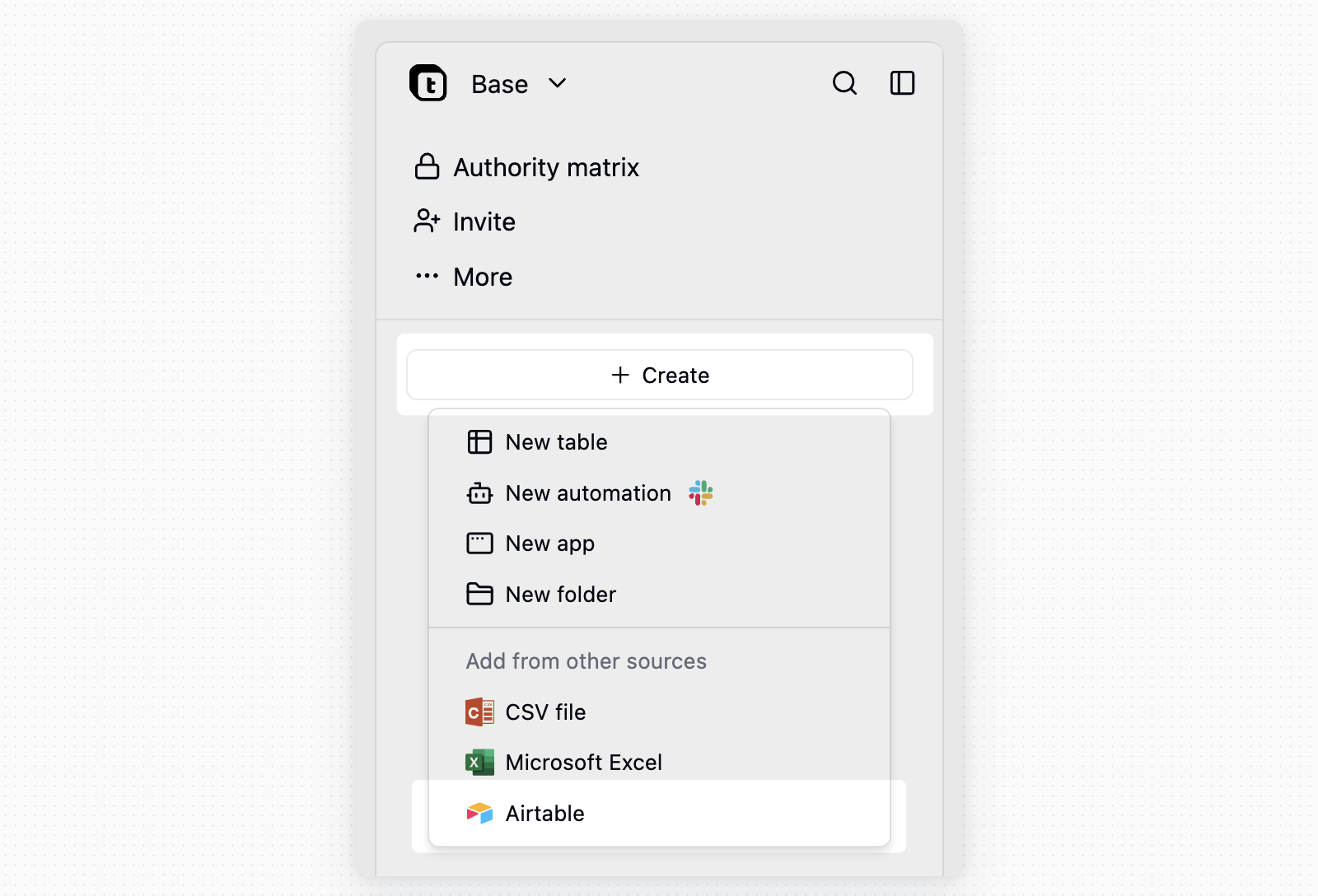
- 如有需要,先连接 Airtable 账号,再选择要导入的 Airtable base。要换用其他账号,点击 已连接:账号名,选择已有账号或 连接其他账号。
- 选择是否导入记录数据、下载并导入附件,以及是否导入视图的筛选、排序和分组。
- 点击 开始导入。
开启 导入视图的筛选、排序和分组 时,Teable 会要求提供一个只读的 Airtable 共享 base 链接,因为 Airtable API 不提供视图配置。请在 Airtable 中打开该 base 的 Share 菜单,通过 Share to web 开启完整 base 访问,把生成的共享 base 链接粘贴到 Teable;导入完成后,可以回到 Airtable 关闭这个共享链接。
从 Google Sheets 导入
两个入口都可以发起导入:- 要创建新的 Teable 项目,打开目标空间菜单,点击 导入,然后选择 从 Google Sheets 导入。
- 要把工作表导入到正在查看的项目,点击左侧目录栏顶部的
+,在 从第三方资源导入 下选择 Google Sheets。
1
连接 Google 账号
首次导入时点击 连接 Google 账号,在弹窗中完成授权。之后再导入不需要重复连接。要换用其他 Google 账号,点击 已连接:账号名,选择已有账号或 连接其他账号;切换账号后需要重新选择表格。
2
选择表格
点击 从 Google Drive 选择表格,在 Google 文件选择器中选中一个文件,Teable 会读取它的结构。要换一个文件,点击 更换。
3
选择工作表
每张工作表以卡片形式列出,并标注行数和列数。选中要导入的工作表;如果只需要字段结构、不需要数据,取消勾选 导入记录数据。
4
开始导入
点击 开始导入,并保持弹窗打开。弹窗会按表显示进度,结束后列出每张表导入了多少条记录。新建项目的导入完成后,可以直接点 打开项目 查看结果。
Teable 只能读取你在 Google 文件选择器中选中的表格,不会访问整个 Google Drive。之后要导入别的文件,再打开一次选择器选中它即可。
常见问题
为什么某个工作表只导入了一部分数据?
为什么某个工作表只导入了一部分数据?
该表格已达到行数上限,这张工作表只保留了上限以内的行,其余行被跳过,文件中的其他工作表仍会正常导入。导入完成后,弹窗中的结果列表会标出被截断的工作表。可以把剩余数据导入到另一张表,或提升套餐、实例的行数上限。
导入后的列名不对怎么办?
导入后的列名不对怎么办?
多半是表头有列没写名字,Teable 把某条记录当成了表头。给表头补齐列名,去掉表格右侧孤立的备注单元格,重新导入即可。
导入失败是什么原因?
导入失败是什么原因?
某张工作表导入失败时,弹窗的结果列表会显示这张工作表的失败原因。导入开始前,如果文件格式和所选的导入类型不符、Excel 文件超过 5MB,或预览中的字段名为空、重复,Teable 也会先拦下这次导入。修正文件或字段名后重新导入即可。
注意事项
- 表头识别:CSV 文件以 第一行 作为表头。Excel 文件会自动跳过表格上方的标题和空行去找表头那一行,前提是表头单独占一行、每列都写了列名。导入前在预览里确认一遍列名是否正确
- 日期格式:系统能识别常见的日期格式(如
YYYY-MM-DD),但如果格式过于特殊,建议在导入前统一规范化,或者先作为“文本”导入,后续再转换类型 - Google Sheets 字段类型:Teable 会读取每一列单元格的格式来决定字段类型,因此在 Google Sheets 中设为日期、数字格式的值,导入后是日期和数字字段。表格上方的空行和横幅在找表头时会被跳过。导入后建议再确认一遍字段类型
- 账号授权失效:Airtable 或 Google 账号的授权过期或被撤销时,导入弹窗会在该账号下提示,点击 重新授权 即可继续使用这个账号,也可以切换到其他已连接的账号
- Airtable 选项去重:如果 Airtable 的单选或多选选项在去掉首尾空格后名称相同,Teable 会保留第一个选项,并把对应记录值映射到该选项,避免导入时出现重复选项名称。